RTE छात्रों को mark करके claim कैसे तैयार करें Inkwelly में
यह गाइड उन स्कूल अकाउंटेंट और प्रिंसिपल के लिए है जो निजी अनुदान-रहित स्कूलों में Right to Education Act के अंतर्गत 25% RTE कोटा संभालते हैं। अंत में Inkwelly में एक Pending claim तैयार होगा — पात्र RTE छात्रों, हर बच्चे की राशि और claim अवधि के साथ — जिसे ऑफिस District Education Office में जमा करने के लिए तैयार पाएगा।
Inkwelly में RTE छात्रों को mark करके claim तैयार करने के लिए: Student Fee फिर Students खोलें, हर पात्र बच्चे का fee profile edit करके RTE Student switch on करें। फिर RTE फिर Reimbursements खोलें, New Claim दबाएँ, claim number और period dates भरें, और claim detail page से हर RTE छात्र को per-child reimbursable राशि के साथ जोड़ें। Claim तब तक Pending status में रहता है जब तक ऑफिस उसे District Education Office में जमा नहीं कर देता।
Right of Children to Free and Compulsory Education Act, 2009 की Section 12(1)(c) निजी अनुदान-रहित स्कूलों में Class 1 की 25% सीटें आर्थिक रूप से कमज़ोर वर्ग और वंचित समूह के बच्चों के लिए आरक्षित करती है, और राज्य सरकार स्कूल को प्रति-छात्र खर्च की प्रतिपूर्ति करती है। 1,200 छात्रों वाला स्कूल जिसमें Class 1 में 25% RTE intake है, प्रति cohort लगभग 30 RTE छात्र रखता है, और rolling intake परिपक्व होने पर Classes 1 से 6 के बीच लगभग 150 से 180 active RTE छात्र होते हैं। अधिकांश राज्य तीन-तीन महीने की तिमाही claim windows स्वीकार करते हैं, इसलिए जो ऑफिस छात्रों को सही ढंग से bundle करता है वह प्रति District Education Office एक वर्ष में चार claim filed करता है।
1. छात्र का fee profile खोलें
बाएँ साइडबार से Inkwelly, फिर Student Fee, फिर Students खोलें। admission number, नाम या क्लास से search करें। RTE-पात्र छात्र पर click करके fee profile detail page खोलें। Profile header पर दाईं ओर Edit, Recalculate, Info और Delete actions दिखते हैं। यही profile छात्र का fee structure, invoices, payments और बकाया राशि रखता है, और RTE पात्रता भी यहीं रहती है ताकि discount और claim trail एक ही record से जुड़े रहें।
2. Edit Profile में RTE Student switch on करें
Fee profile header पर Edit click करें। Edit Profile dialog खुलता है जिसके form के नीचे RTE Student toggle है। उसे on करें और Save दबाएँ। Inkwelly अब इस बच्चे को RTE tag कर देता है, और छात्र RTE Students list पर, dashboard के RTE tracker पर और claim में item जोड़ते समय eligible roster में दिखने लगता है। सत्र के हर RTE-admitted बच्चे के लिए यही step दोहराएँ। जिन स्कूलों में एक बैच में दस या अधिक RTE बच्चे आते हैं वहाँ admissions टीम प्रवेश के समय यह flag पहले से set कर देती है; यह step ऑफिस का backup है जब flag लगाना छूट गया हो।
3. RTE Students खोलकर roster verify करें
Student Fee साइडबार से RTE, फिर RTE Students खोलें। पेज पर हर flagged बच्चा दिखता है और ऊपर चार KPI tiles होते हैं: Total RTE, With Claims, Without Claims, Disbursed। Without Claims pill दबाकर देखें कि किन RTE बच्चों को अब तक किसी reimbursement claim में नहीं जोड़ा गया है, यही वे बच्चे हैं जिन्हें अगले claim में आना चाहिए। Claim बनाने से पहले हर बच्चे का class, date of birth और admission number District Education Office की मूल RTE allotment सूची से मिलाकर पुष्टि करें।
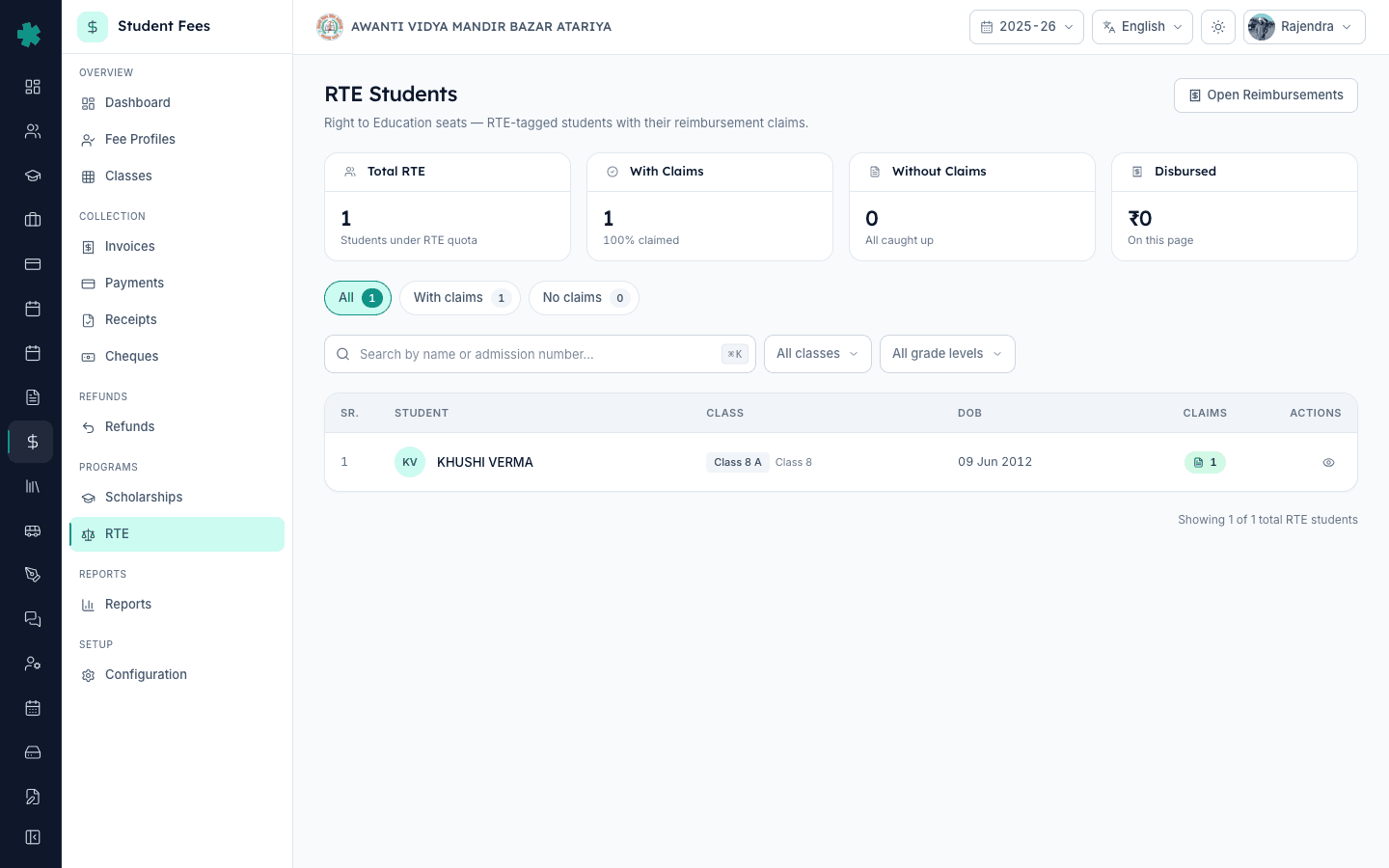
4. Reimbursements खोलें और New Claim दबाएँ
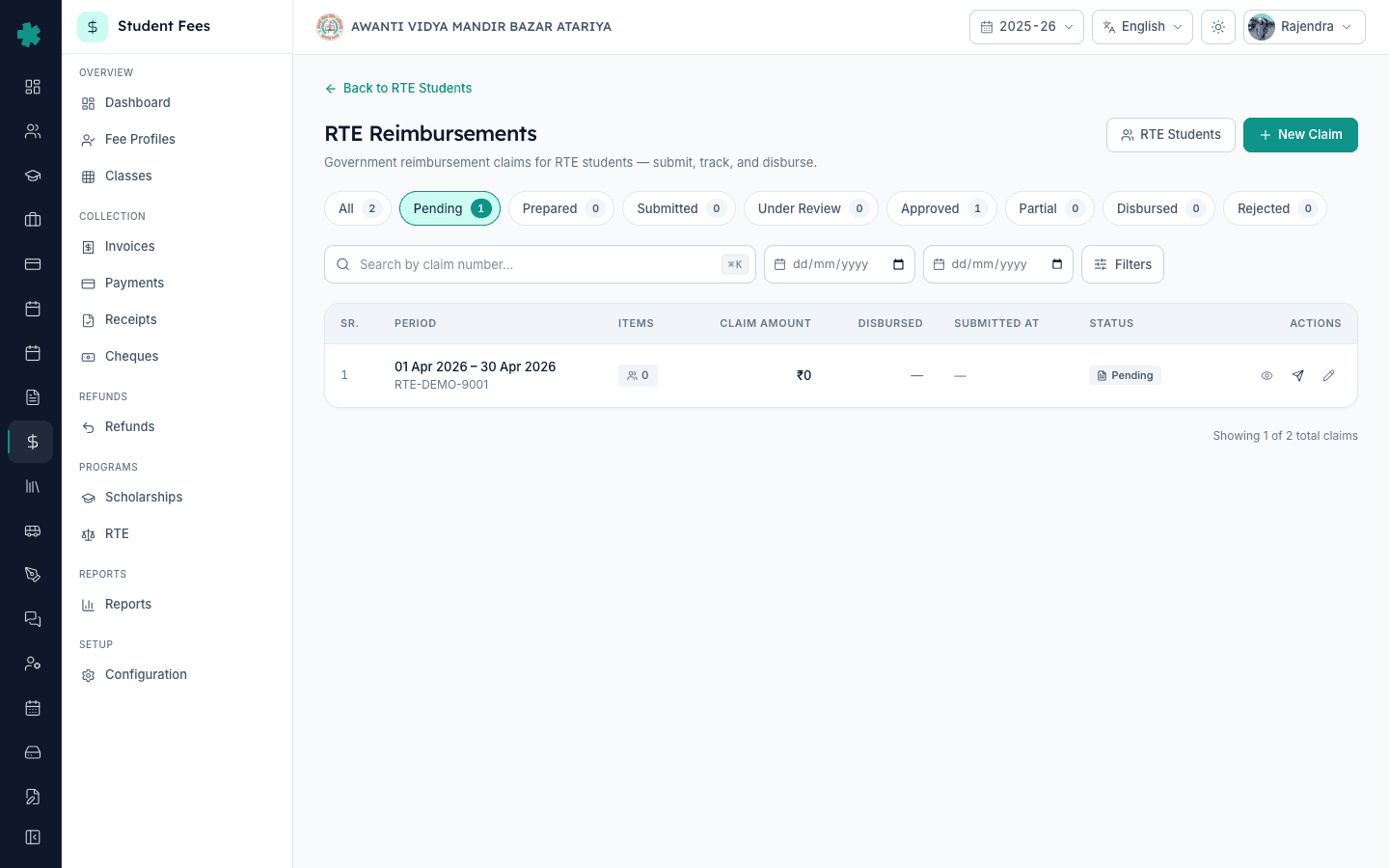
RTE Students पेज पर Open Reimbursements click करें, या सीधे RTE फिर RTE Reimbursements खोलें। पेज पर स्कूल द्वारा filed हर claim दिखता है, और ऊपर status filters होते हैं: All, Pending, Prepared, Submitted, Under Review, Approved, Partial, Disbursed, Rejected। ऊपर दाईं ओर नीला New Claim button दबाएँ। New Claim dialog claim number, period from, period to और optional remarks माँगता है। Claim number वही internal reference है जो ऑफिस District Education Office को भेजे जाने वाले cover letter पर लिखता है।
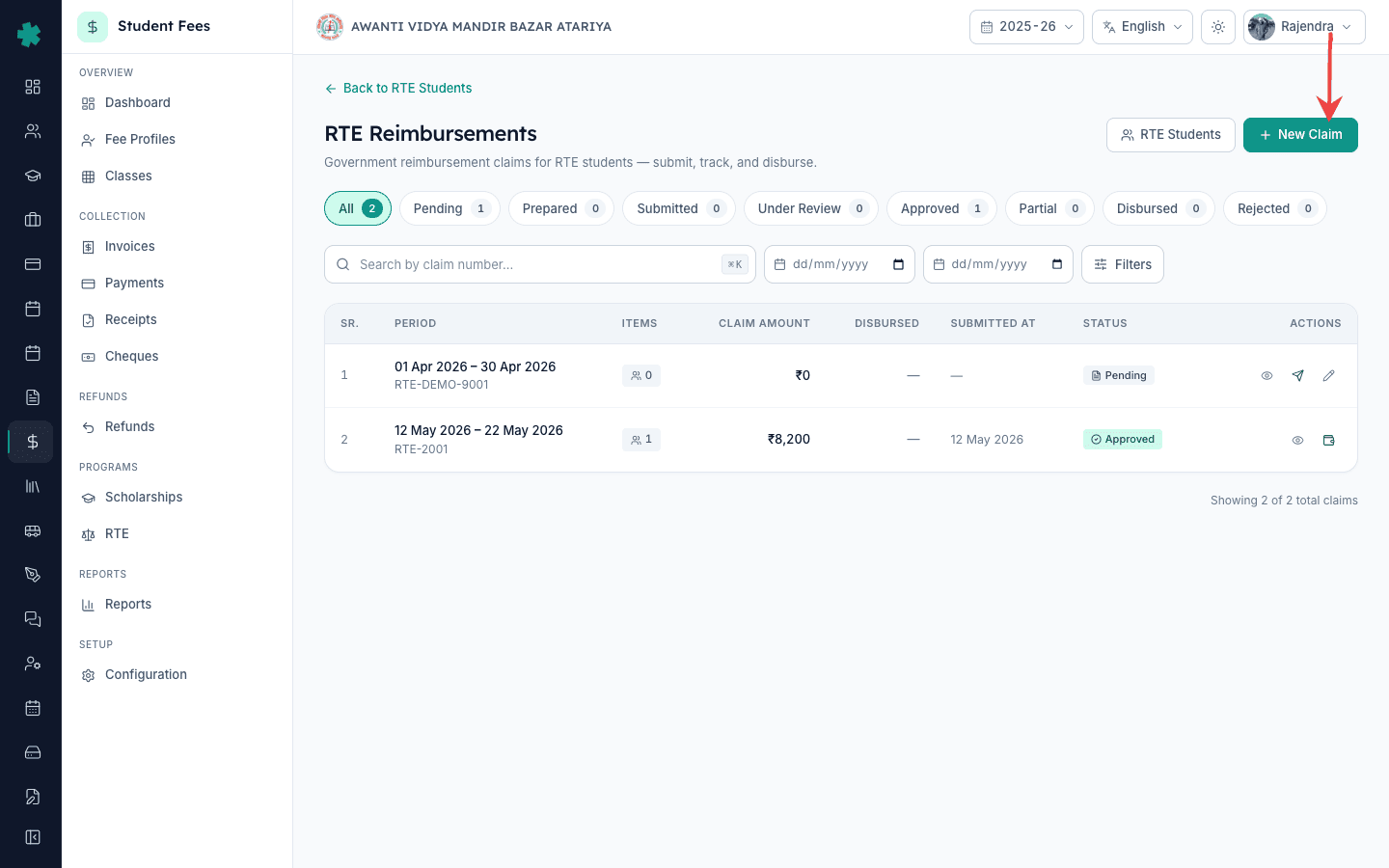
5. Claim number और period dates भरें
ऑफिस जिस format में claim number रखता है उसमें भरें, जैसे पहली तिमाही के लिए RTE-2025-Q1 या क्रमिक योजना के लिए RTE-2026-001। Period From और Period To उन महीनों को कवर करते हुए चुनें जिनके लिए यह claim है (तिमाही windows सामान्य हैं: अप्रैल से जून, जुलाई से सितंबर, अक्टूबर से दिसंबर, जनवरी से मार्च)। एक पंक्ति का remark जोड़ें जैसे District Education Office का reference या वह cohort जिसके लिए claim किया जा रहा है, फिर Create Claim दबाएँ। Inkwelly नया claim Pending status में शून्य items और शून्य claim राशि के साथ खोल देता है।
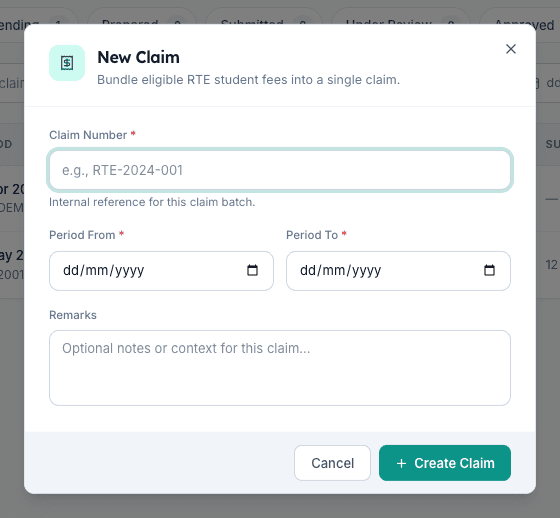
6. पात्र RTE छात्रों को per-child राशि के साथ जोड़ें
Claim detail page पर Add Item दबाएँ। Add Claim Item dialog केवल उन RTE-tagged छात्रों को दिखाता है जो इस claim में पहले से नहीं हैं, इसलिए दो claims के बीच duplicates रुक जाते हैं। Dropdown से बच्चा चुनें, Claim Amount में रुपये भरें (राज्य द्वारा निर्धारित प्रति-छात्र वार्षिक राशि, या तिमाही slice यदि राज्य तिमाही भुगतान करता है), एक optional remark जोड़ें और Add Item दबाएँ। roster के हर पात्र बच्चे के लिए यही दोहराएँ। ऊपर claim totals हर item जोड़ने के साथ live update होते हैं, जिनमें total students, total claim amount और disbursed running total शामिल हैं।
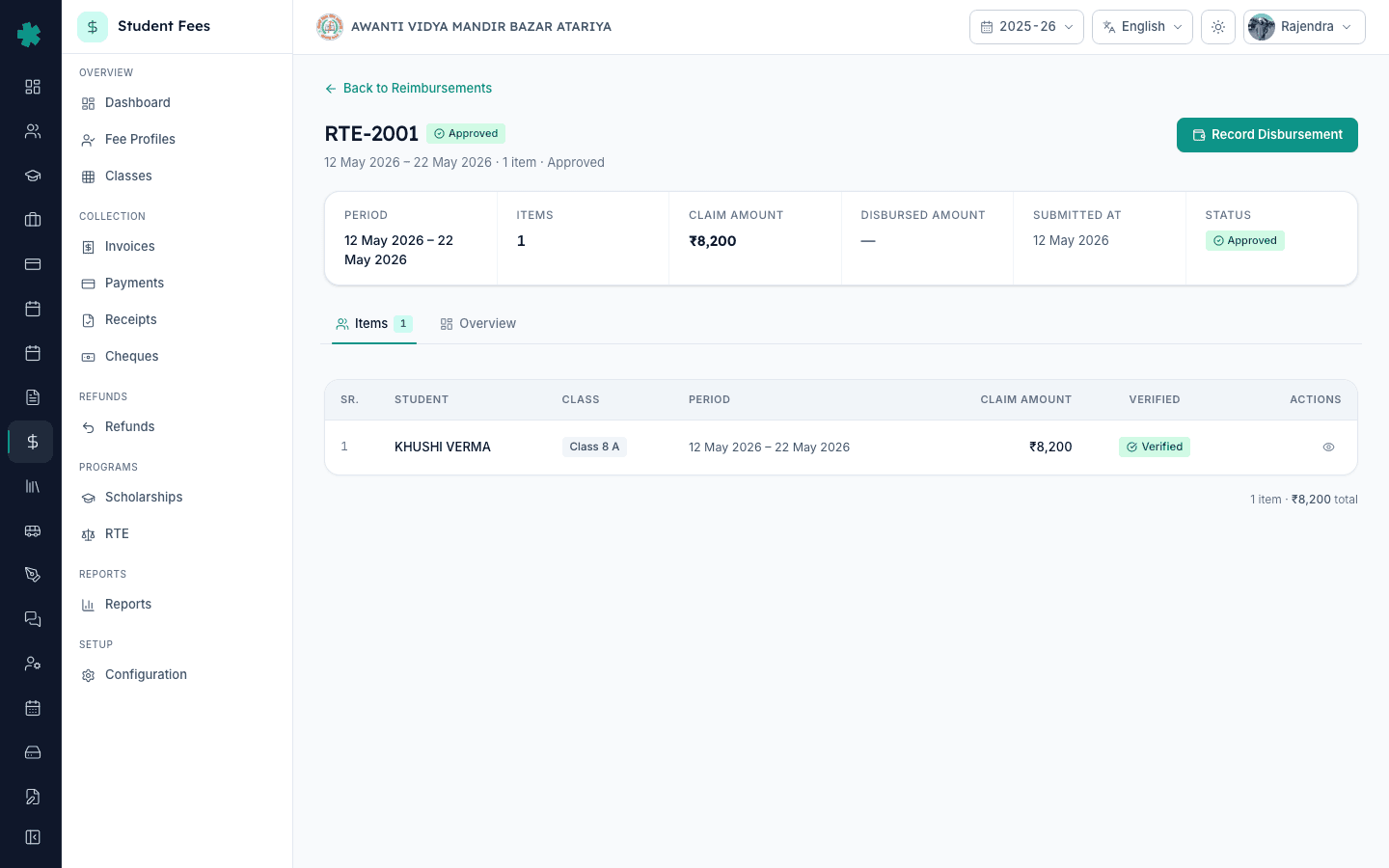
7. Claim review करें और submission तक Pending रखें
Claim items सूची को scroll करके पुष्टि करें कि हर बच्चे की per-head राशि सही है। किसी row में राशि सुधारने के लिए pencil icon और इस batch से हटाने के लिए dustbin icon का उपयोग करें। Claim को Pending status में बनाए रखें, Inkwelly केवल Pending या Prepared status में ही edit और delete की अनुमति देता है। जब cover letter और प्रमाण-पत्र तैयार हों और प्रिंसिपल ने हस्ताक्षर कर दिए हों, तब ऑफिस action menu से claim को Submitted कर देता है जिससे items lock हो जाते हैं। यहाँ से status pipeline है Submitted, Under Review, Approved, और राज्य के पैसा जारी करने पर Partial या Disbursed।
इस workflow से पहले ऑफिस के पास master setup तैयार होनी चाहिए: शैक्षणिक सत्र के लिए फीस स्ट्रक्चर कैसे बनाएं हर क्लास के उन प्लान को बताती है जिनसे तय होता है कि एक RTE छात्र अन्यथा क्या फीस भरता, और फीस ग्रुप तथा फीस श्रेणियाँ और हेड cluster उन लाइन आइटम को कवर करता है जिनकी राज्य प्रतिपूर्ति माना जाता है। जो स्कूल RTE के साथ निजी scholarship सहायता भी जोड़ते हैं वे Inkwelly में scholarship donors कैसे register करें पर निर्भर रहते हैं ताकि donor ledger और RTE ledger अलग-अलग बने रहें।
Inkwelly Student Fees को काम करते हुए देखें
अक्सर पूछे गए सवाल
6 सवालएक भारतीय निजी स्कूल में RTE-पात्र छात्र कौन माना जाता है?
Right of Children to Free and Compulsory Education Act 2009 की Section 12(1)(c) के अनुसार निजी अनुदान-रहित स्कूलों को Class 1 की 25% सीटें आर्थिक रूप से कमज़ोर वर्ग और वंचित समूह के बच्चों के लिए आरक्षित रखनी होती हैं, जिन्हें राज्य के online RTE portal से allot किया जाता है। राज्य सरकार स्कूल को प्रति-छात्र खर्च की प्रतिपूर्ति अपनी notified दर तक करती है। बच्चा Class 8 तक (या जिन राज्यों ने cover बढ़ाया है वहाँ उससे आगे भी) RTE-tagged रहता है, और स्कूल परिवार से tuition, examination या admission fee नहीं ले सकता।
Inkwelly में RTE reimbursement राशि कैसे काम करती है?
Inkwelly प्रति-छात्र राशि अपने आप नहीं चुनता; राज्य हर साल यह आँकड़ा अधिसूचित करता है और यह राज्य के अनुसार बदलता है (Uttar Pradesh, Madhya Pradesh, Karnataka और Tamil Nadu सभी अलग दरें प्रकाशित करते हैं)। जब आप किसी RTE छात्र को claim में जोड़ते हैं, उसी अवधि के लिए राज्य द्वारा देय रुपये भरें जिसे यह claim cover करता है। यदि राज्य तिमाही भुगतान करता है तो तिमाही slice भरें; यदि वार्षिक भुगतान करता है तो वर्ष के पहले claim पर पूरी वार्षिक राशि भरें।
एक स्कूल को साल में कितने RTE claim दर्ज करने चाहिए?
अधिकांश राज्यों के RTE नियम तिमाही claim स्वीकार करते हैं — एक शैक्षणिक वर्ष में चार, अप्रैल-जून, जुलाई-सितंबर, अक्टूबर-दिसंबर और जनवरी-मार्च के लिए। कुछ राज्य इसके बदले एक वार्षिक claim स्वीकार करते हैं। Inkwelly claims की संख्या पर कोई सीमा नहीं लगाता, इसलिए ऑफिस वही cadence अपना सकता है जो District Education Office अपेक्षित करता है। हर claim अपने claim number, period और status pipeline के साथ अलग row होती है।
RTE student kaise mark kare Inkwelly me?
Student Fee, Students kholiye, RTE child ko search kijiye, fee profile open kijiye. Edit button par click kijiye - Edit Profile dialog ke neeche RTE Student toggle hai, use ON kar ke Save dabaiye. Ab woh child RTE Students list, dashboard RTE tracker aur New Claim ke Add Item dropdown me dikhne lagega. Har RTE-admitted bachhe ke liye yahi process repeat kijiye.
RTE reimbursement claim kaise prepare kare?
Student Fee, RTE, Reimbursements kholiye, top right ke blue New Claim button par click kijiye. Claim number daliye (jaise RTE-2025-Q1), Period From aur Period To dates select kijiye (quarterly window common hai), remarks me District Education Office ka reference likhiye, aur Create Claim dabaiye. Phir Add Item se RTE students aur unka per-child amount add kijiye. Claim Pending status me rahega jab tak office formally submit nahi karta.
क्या स्कूल submission से पहले किसी RTE claim से छात्र हटा सकते हैं?
हाँ। Inkwelly केवल Pending या Prepared status में ही edit और delete देता है। Claim detail page पर हर item row में per-child राशि बदलने के लिए pencil icon और छात्र को इस claim से हटाने के लिए dustbin icon होता है। एक बार ऑफिस claim को Submitted कर देता है तो items lock हो जाते हैं; उसके बाद कोई सुधार District Education Office के अपने revision channel से ही संभव है।
आपको ये भी पसंद आ सकता है
3 लेखस्रोत व संदर्भ
- RTE Act 2009 Section 12(1)(c) · देखा गया 19 May 2026
Mandates that private unaided schools reserve 25% of Class 1 seats for EWS and Disadvantaged Groups, with state reimbursement.
- MHRD RTE Section 12(1)(c) Implementation Guidelines · देखा गया 19 May 2026
How state governments fix the per-child reimbursement rate and how schools file claims with the District Education Office.
- Uttar Pradesh RTE Rules 2011 · देखा गया 19 May 2026
State rules specifying claim format, supporting documents and quarterly reimbursement procedure under the RTE Act.
Inkwelly आपके स्कूल पर — खुद देखें
30 मिनट का डेमो। आपके मौजूदा ERP को आपके साथ खोलकर, कॉल पर ही आपका डेटा Inkwelly में लोड करते हैं। कॉल ख़त्म होते-होते एक तय तारीख़ का गो-लाइव प्लान आपके हाथ में।