फीस रसीद कैसे डाउनलोड या प्रिंट करें Inkwelly में
यह गाइड स्कूल अकाउंटेंट, फीस क्लर्क और ऑफिस स्टाफ के लिए है जो काउंटर पर अभिभावक को रसीद का प्रिंट देते हैं या एक हफ्ते बाद फोन करने वाले अभिभावक को PDF भेजते हैं। अंत में आप जान जाएंगे कि Inkwelly में पुरानी रसीद कैसे खोजें, A4 PDF कैसे डाउनलोड करें और काउंटर के thermal printer पर दोबारा कैसे प्रिंट करें — कुछ भी दोबारा भरे बिना।
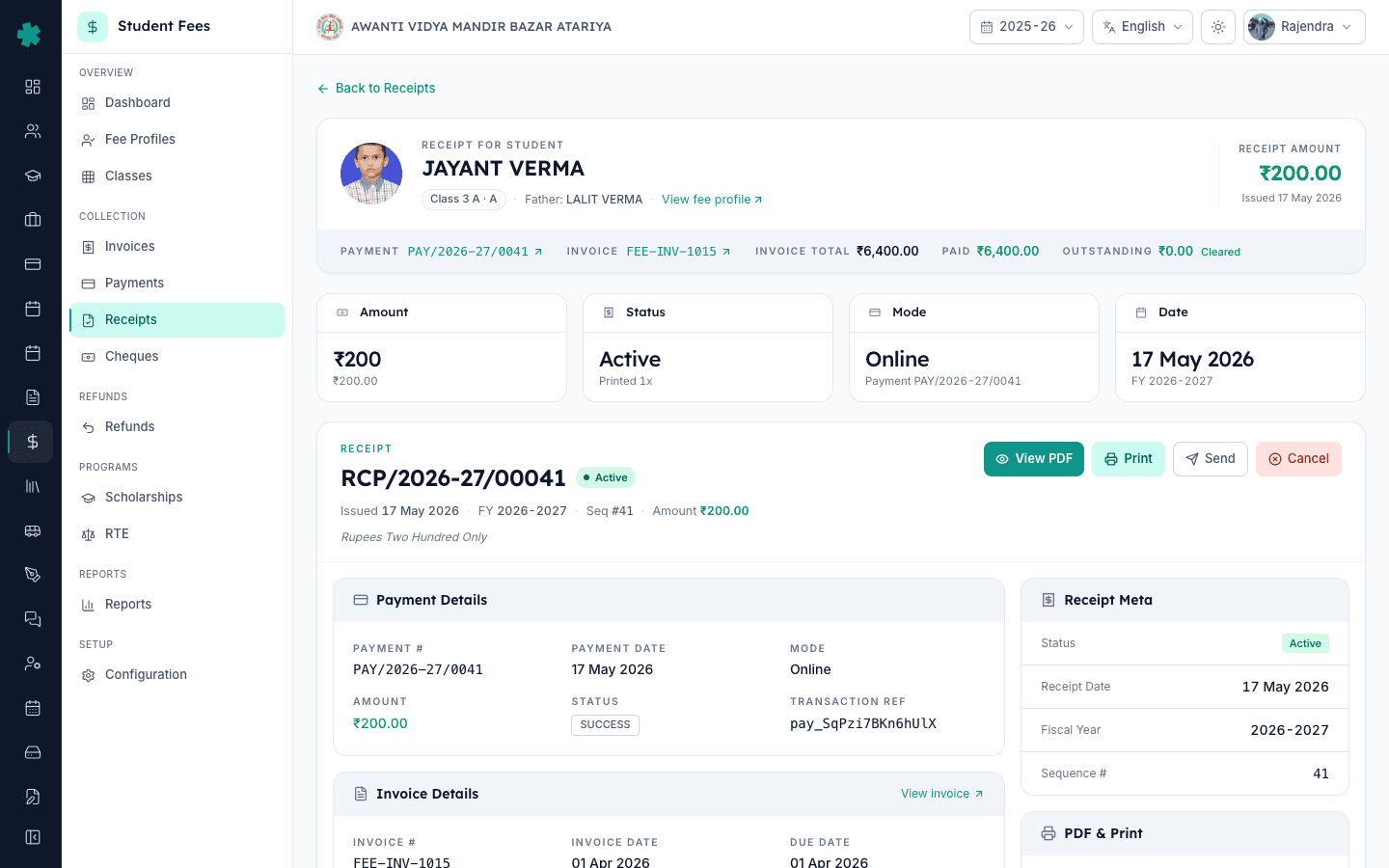
Inkwelly में फीस रसीद डाउनलोड या प्रिंट करने के लिए: Student Fee → Receipts खोलें, receipt number या छात्र के नाम से खोजें, सही row पर click करके detail page खोलें, फिर ऊपर दाईं ओर View PDF दबाएं A4 receipt डाउनलोड करने के लिए, या Print दबाएं thermal counter printer पर भेजने के लिए। Inkwelly हर रसीद पर print-count और last-printed-at का audit रखता है, इसलिए हर डुप्लीकेट प्रिंट का रिकॉर्ड हमेशा रहता है।
फीस रसीद ही वह कागज़ी प्रमाण है जो अभिभावक काउंटर पर पैसा देकर घर ले जाता है, और यही रसीद वह दस्तावेज़ है जिसे ज़्यादातर अभिभावक तीन महीने बाद income-tax return भरते समय या employer से tuition-reimbursement claim करते समय दोबारा माँगते हैं। Right of Children to Free and Compulsory Education Act, 2009 स्कूलों के लिए हर fee collection पर रसीद देना अनिवार्य करता है (Section 13), और CBSE affiliation bye-laws affiliated स्कूलों को financial records कम से कम आठ साल तक रखने के लिए कहते हैं। Inkwelly हर रसीद को हमेशा के लिए सहेजता है, सालों के इतिहास में search को एक सेकंड से कम में पूरा करता है, और एक ही record से A4 PDF और 80mm या 58mm thermal slip — दोनों print करने देता है, इसलिए ऑफिस को कभी हाथ से डुप्लीकेट नहीं बनानी पड़ती।
1. Student Fee के अंतर्गत Receipts खोलें
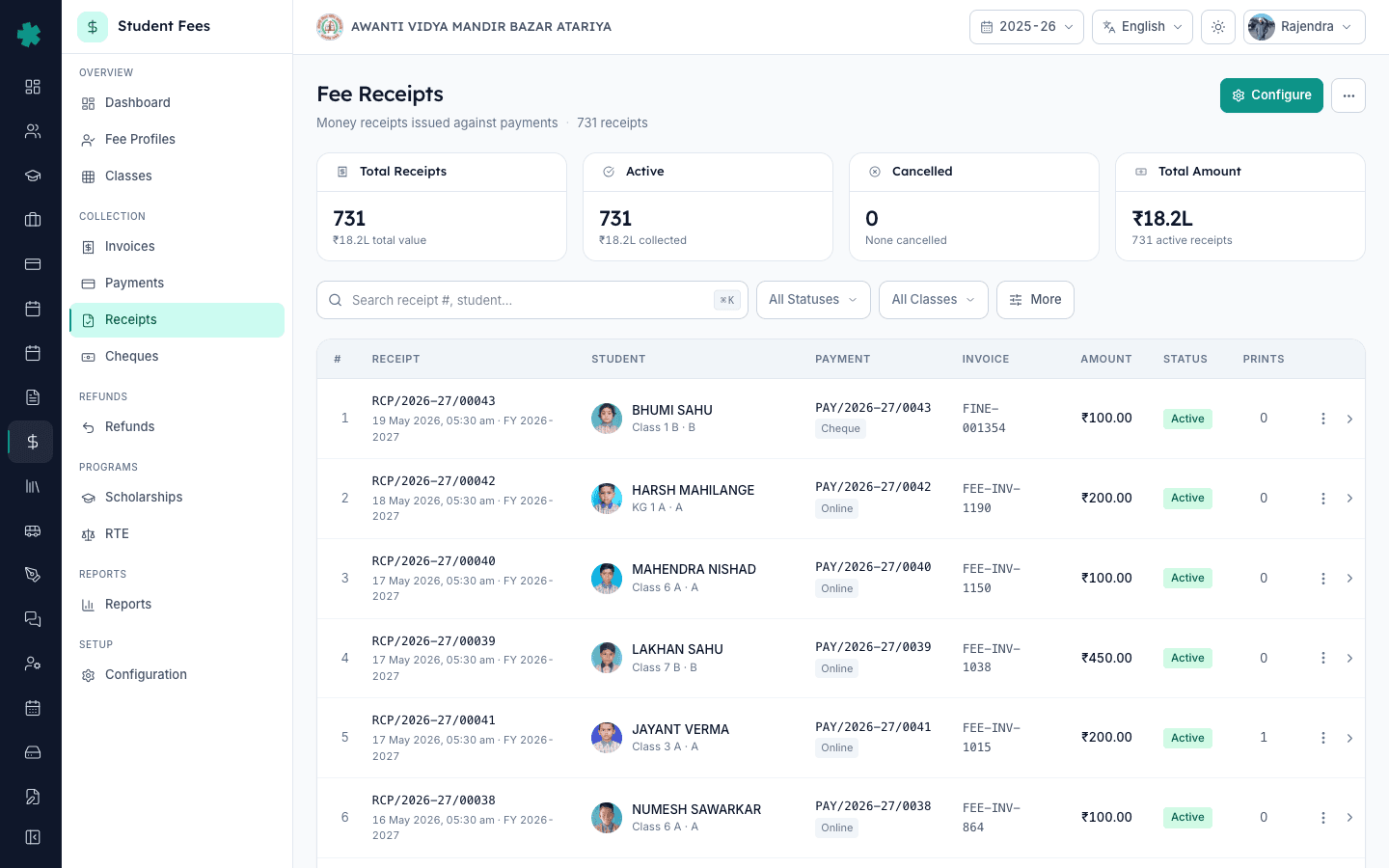
बाएँ साइडबार से Inkwelly → Student Fee खोलें, फिर COLLECTION section के अंदर Receipts पर click करें। Inkwelly स्कूल की हर जारी रसीद को newest first दिखाता है, हर row में receipt number, date, छात्र का नाम, payment mode, राशि और status (Active या Cancelled) रहता है। ऊपर KPI tiles में चालू session के कुल receipts, collected amount, active count और cancelled count दिखते हैं।
2. Receipt number, छात्र के नाम या class से खोजें
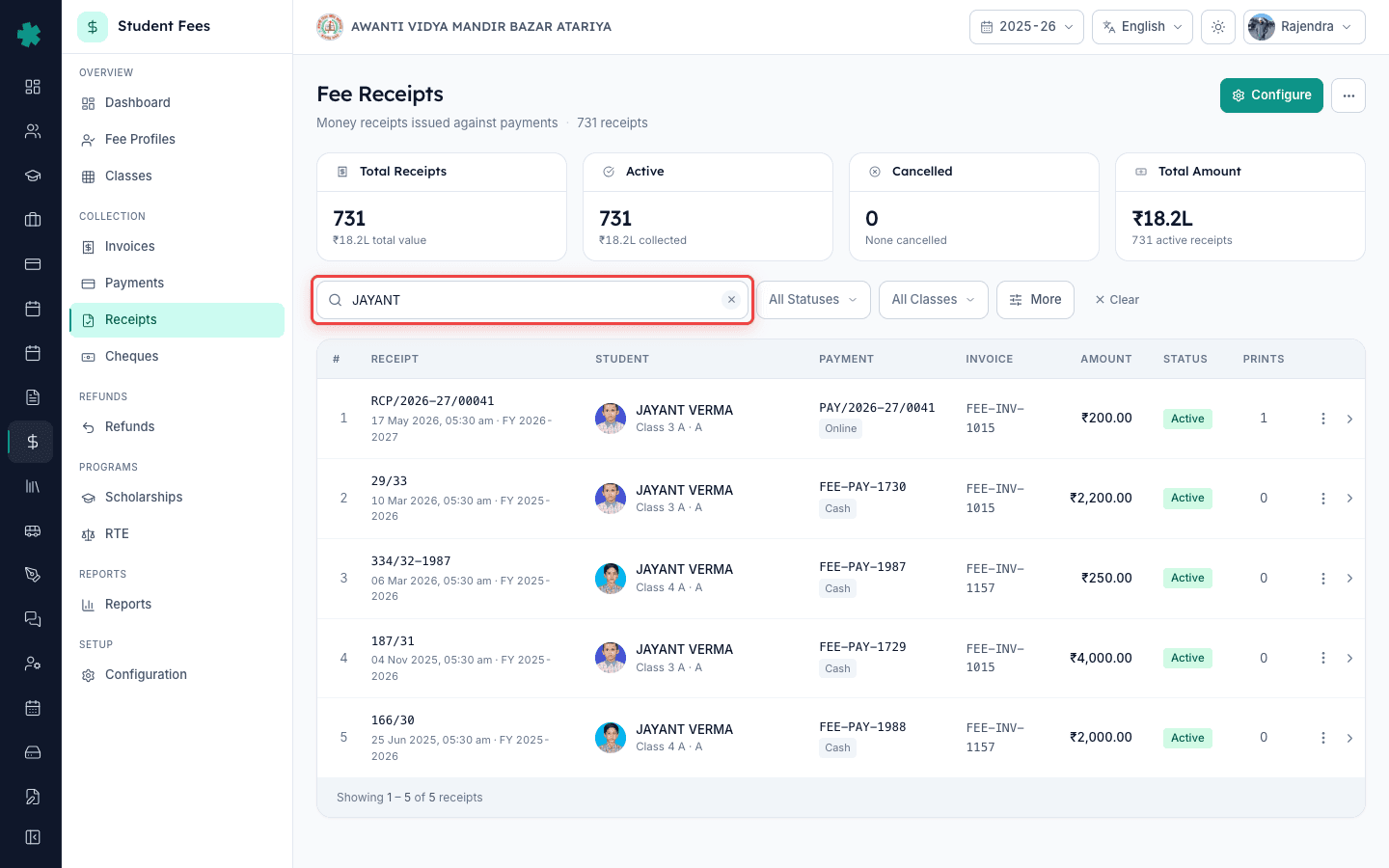
सूची के ऊपर बने search box में receipt number जैसे FR/2025-26/0142, छात्र का नाम, या admission number टाइप कीजिए — जैसे-जैसे आप लिखेंगे list filter होगी। Class dropdown से एक class तक सीमित किया जा सकता है जब अभिभावक भाई-बहन की रसीद माँगे। Date picker से एक महीने तक सीमित कीजिए जब auditor पूरे महीने की रसीदें माँगे, और All, Active, Cancelled tabs से तुरंत पता चलता है कि कोई रसीद ग़लती से रद्द तो नहीं हो गई। पिछले सत्र की रसीदें तब तक खोज में मिलती रहती हैं जब तक स्कूल data रखता है।
3. पूरा विवरण देखने के लिए रसीद खोलें
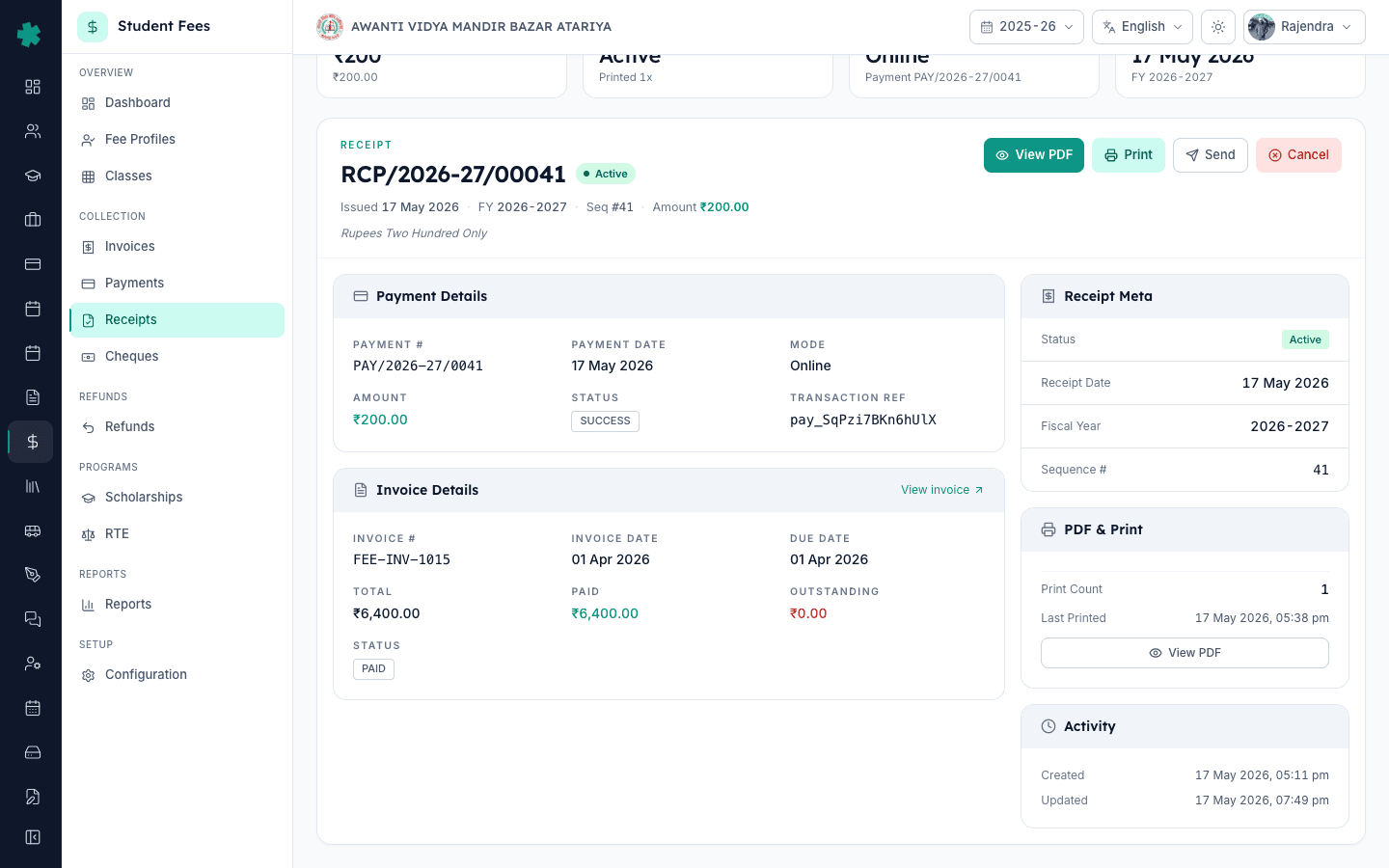
सही row पर click करके detail page खोलें। ऊपर receipt number, status pill, राशि (अंकों और शब्दों में) और जारी होने की तिथि दिखती है। नीचे student identity card में छात्र की photo, नाम, class और section, admission number और Inkwelly में दर्ज guardian दिखता है — ताकि cashier कागज़ देने से पहले पुष्टि कर सके कि सही अभिभावक सामने हैं। नीचे Payment Details और Invoice Details दो cards में बँटे हैं, और दाईं ओर Receipt Meta, PDF & Print history और Activity log रहता है।
4. A4 receipt डाउनलोड करने के लिए View PDF दबाएं
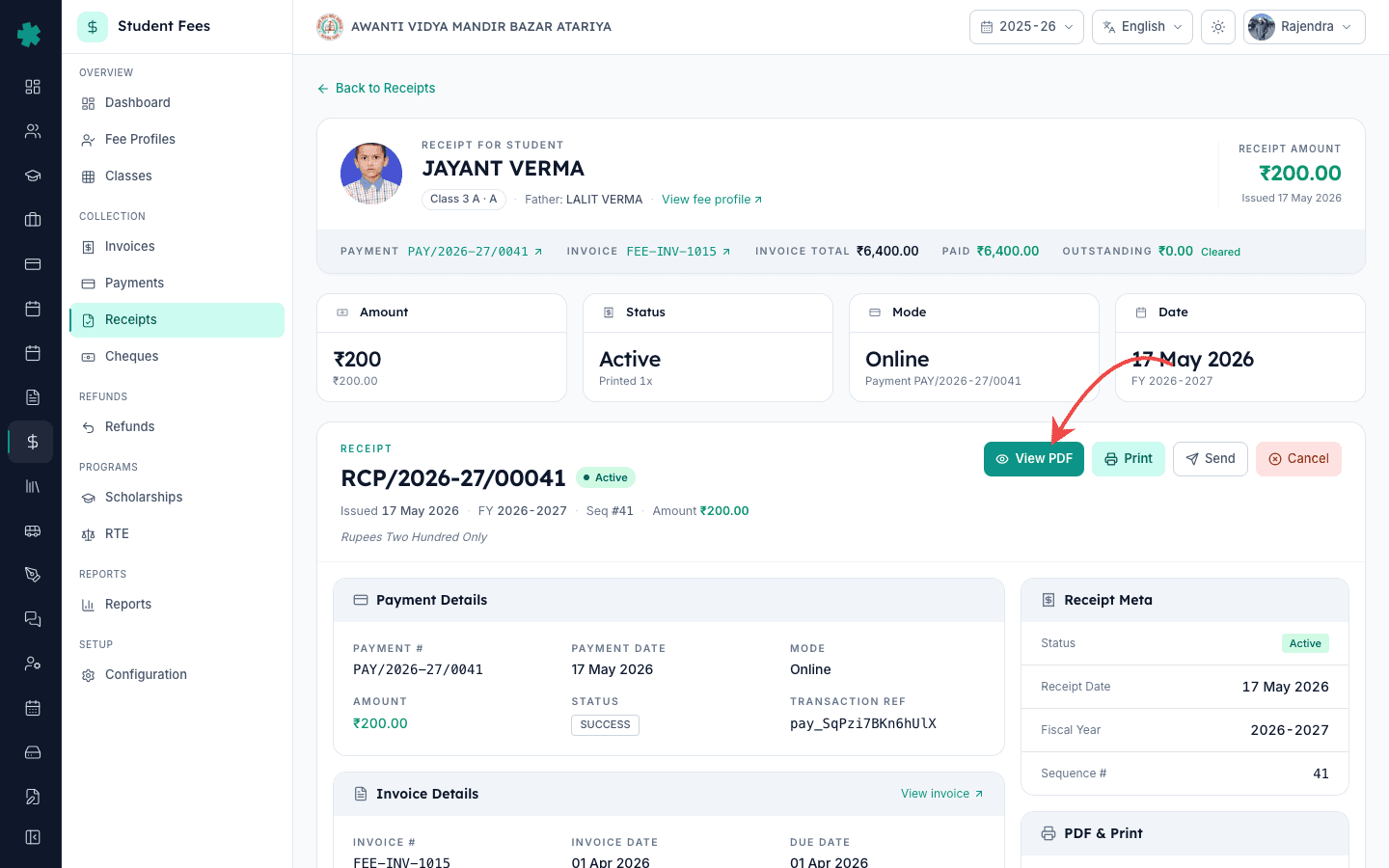
Detail page के ऊपर दाईं ओर बने View PDF बटन पर click कीजिए। Inkwelly आपके सेट किए हुए Receipt Template से A4 PDF एक नए browser tab में खोलता है — logo, address, GSTIN (यदि भरा है), signature, footer terms और verification QR सब उसी पेज पर print होते हैं। Browser के toolbar में Download और Print बटन रहते हैं; Download दबाकर PDF सहेजिए (फ़ाइल का नाम receipt number ही होता है) और email या WhatsApp पर अभिभावक को भेज दीजिए। हर बार जब PDF खुलती है, server पर इसका record audit के लिए रखा जाता है।
5. Counter printer पर भेजने के लिए Print दबाएं
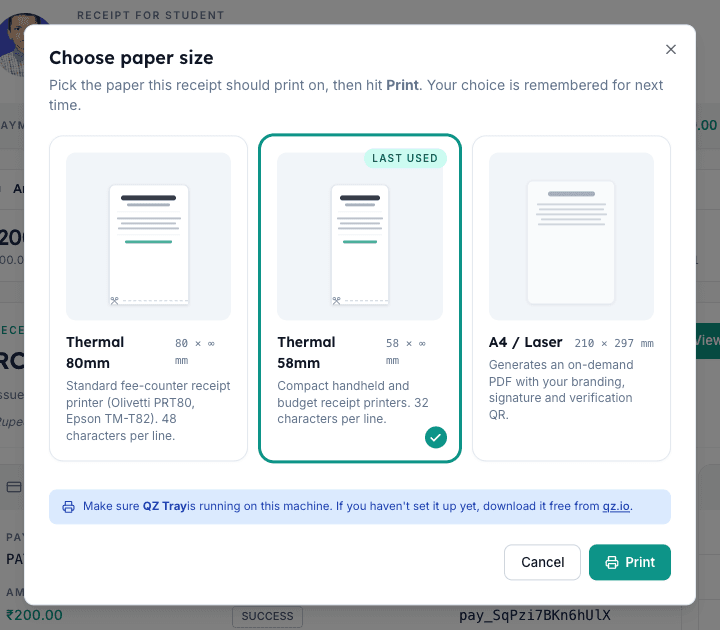
View PDF के बगल में बने Print बटन पर click कीजिए। Inkwelly Choose paper size नाम का dialog खोलता है जिसमें तीन cards होते हैं — Thermal 80mm (Olivetti PRT80, Epson TM-T82 जैसे standard counter printer), Thermal 58mm (compact handheld और budget printer) और A4 / Laser (वही PDF, जब counter पर thermal printer उपलब्ध न हो)। आपने पिछली बार जिस paper पर print किया था, उस card पर Last used pill दिखता है — एक printer वाले स्कूल को हर बार चुनाव नहीं करना पड़ता।
6. Paper size चुनकर Print दबाएं
Printer में लगे paper roll के अनुसार Thermal 80mm या Thermal 58mm card को click कीजिए, फिर dialog के नीचे दाईं ओर बने Print बटन पर click कीजिए। Inkwelly cashier के laptop पर चल रहे QZ Tray से बात करता है, आपके स्कूल header और footer के साथ ESC/POS slip भेजता है, और नीचे paper auto-cut कर देता है। 2-3 second में slip counter पर निकलकर अभिभावक के हाथ में पहुँचने लायक हो जाती है। A4 / Laser card इसके बजाय नई PDF tab में खोलकर laser printer पर print करने या save करने के लिए तैयार रखता है।
7. Detail page पर print audit देखें
Thermal print सफल होते ही Inkwelly receipt का Print Count एक से बढ़ा देता है और दाईं ओर बने PDF & Print card में Last Printed timestamp update हो जाता है। हरा Sent to printer toast दिखता है कि print सफल रहा; यदि QZ Tray नहीं चल रहा हो तो Inkwelly Couldn't reach QZ Tray संदेश दिखाकर qz.io से install करने को कहता है। यह audit trail दिखाता है कि किसी रसीद की कितनी कॉपी ऑफिस ने दी है — साल के अंत में auditor यही पूछता है।
अगला कदम — यदि PDF पर logo, address, signature या footer terms नहीं दिख रहे, तो How to customise the receipt template for A4 fee receipts in Inkwelly का अनुसरण करके template सेट कीजिए। यदि Print दबाने पर Couldn't reach QZ Tray दिखे, तो पहले How to set up thermal receipt printing in Inkwelly से counter printer कनेक्ट कीजिए। यदि अभिभावक को WhatsApp, SMS या email पर रसीद भेजनी हो तो How to send a receipt to a parent over WhatsApp, SMS or email in Inkwelly पढ़िए।
Inkwelly Student Fees को अपने ऑफिस में काम करते हुए देखें
अक्सर पूछे गए सवाल
7 सवालक्या Inkwelly में छह महीने पुरानी रसीद दोबारा प्रिंट हो सकती है?
हाँ। Inkwelly हर रसीद को हमेशा के लिए सहेजता है, और Student Fee → Receipts की सूची सत्रों के पार खोज में बनी रहती है। Receipt number, छात्र का नाम या admission number से खोजिए, detail page खोलिए और View PDF दबाकर A4 कॉपी निकालिए या Print दबाकर thermal reprint कीजिए। हर बार Print Count एक से बढ़ता है ताकि ऑफिस को पता रहे कि कितनी डुप्लीकेट दी गई हैं।
रसीद PDF में स्कूल का logo या signature क्यों नहीं दिख रहा है?
रसीद PDF Student Fee → Configuration → Receipt Template से बने टेम्पलेट के अनुसार बनती है। यदि template में logo, address, signatory image या footer terms खाली हैं तो PDF भी उन्हीं के बिना print होती है। Receipt Template पेज खोलकर Branding में logo upload कीजिए, Address & Contact भरिए, A4 / PDF Receipt में Show signature on कीजिए, Save changes दबाइए और दोबारा print कीजिए।
क्या अभिभावक प्रिंटेड Inkwelly रसीद की प्रामाणिकता जाँच सकते हैं?
हाँ। हर Inkwelly रसीद A4 PDF (और थर्मल slip पर option से) के ऊपर एक verification QR print करती है। किसी भी phone camera से QR scan करते ही आपके स्कूल के Inkwelly domain पर verify-receipt पेज खुलता है और receipt number, छात्र, राशि, payment date और status दिख जाते हैं — अभिभावक या auditor यह देख लेते हैं कि print के बाद रसीद में छेड़छाड़ नहीं हुई। रसीद cancel करने पर QR token rotate हो जाता है।
Inkwelly me fee receipt kaise download ya print kare?
Student Fee menu kholiye, sidebar me Receipts par click kijiye. Search box me receipt number ya student ka naam dijiye, sahi row par click karke detail page kholiye. Top-right par View PDF dabaiye A4 PDF download karne ke liye, ya Print dabaiye thermal counter printer par bhejne ke liye. Print dialog me Thermal 80mm ya 58mm chuniye aur Print dabaiye — 2-3 second me slip nikal jayegi.
Thermal print Inkwelly se kaise hota hai, separate driver chahiye kya?
Inkwelly thermal printing ke liye QZ Tray ka istemal karta hai — ek free desktop tool jo qz.io se download hota hai. QZ Tray ek baar install karne ke baad har Inkwelly receipt Print button se 80mm ya 58mm thermal printer (Olivetti PRT80, Epson TM-T82, etc.) par bhej sakte hain. Alag CUPS ya raw driver ki zarurat nahi — Inkwelly seedha ESC/POS commands bhejta hai.
क्या एक साथ 50 रसीदें एक collection drive के लिए print की जा सकती हैं?
अभी Inkwelly receipt detail page से एक बार में एक ही रसीद print करता है — यह counter workflow के लिए बना है जहाँ cashier एक समय में एक अभिभावक को slip देता है। महीने के अंत के accounting के लिए Receipts list को date या class से filter करके CSV में export कर सकते हैं। Counter printer से bulk reprint roadmap पर है; तब तक A4 PDFs download करके ऑफिस के laser printer पर एक साथ print करना सबसे अच्छा रास्ता है।
क्या रद्द (cancelled) रसीद भी प्रिंट हो जाएगी?
Inkwelly रद्द रसीदों पर Print और Send बटन छिपा देता है ताकि ऑफिस ग़लती से reverse हुए payment की slip किसी अभिभावक के हाथ में न दे दे। View PDF अब भी काम करता है ताकि auditor cancellation reason, cancelled-by user और cancelled-at timestamp के साथ PDF देख सके — लेकिन नया thermal print block रहता है। दोबारा जारी करने के लिए ऑफिस नया payment record करता है, जिससे एक नई active रसीद बनती है।
आपको ये भी पसंद आ सकता है
3 लेखस्रोत व संदर्भ
- Right of Children to Free and Compulsory Education Act, 2009 — Section 13 (No capitation fee) · देखा गया 19 May 2026
RTE Act हर fee collection के लिए स्कूल को documented receipt जारी करना अनिवार्य करता है, इसलिए पुरानी रसीदों का download और reprint एक कानूनी record-keeping ज़रूरत है।
- CBSE Affiliation Bye-Laws — Chapter VII, Financial Records · देखा गया 19 May 2026
CBSE bye-laws affiliated स्कूलों के लिए जारी की गई fee receipts सहित financial records को audit के लिए सहेजना अनिवार्य करते हैं।
- Income-tax Act, 1961 — Section 80C (Children tuition fees deduction) · देखा गया 19 May 2026
अभिभावक Section 80C के तहत tuition fee deduction तभी claim कर पाते हैं जब उनके पास स्कूल द्वारा जारी रसीद हो; पुरानी रसीदों के तुरंत reprint पर स्कूल का customer-service बोझ January-February में सीधे निर्भर करता है।
Inkwelly आपके स्कूल पर — खुद देखें
30 मिनट का डेमो। आपके मौजूदा ERP को आपके साथ खोलकर, कॉल पर ही आपका डेटा Inkwelly में लोड करते हैं। कॉल ख़त्म होते-होते एक तय तारीख़ का गो-लाइव प्लान आपके हाथ में।