Inkwelly में parent notification कैसे बंद करें
यह guide उन principals के लिए है जो Inkwelly का कोई एक खास notification parents तक जाने से रोकना चाहते हैं — एक homework template जो headteacher को बहुत noisy लग रहा है, half-day पर बजने वाला attendance alert, या admit-card notice जो school कागज़ पर देती है। guide के अंत में वह trigger हर channel पर OFF होगा और जब तक आप वापस ON नहीं करते, उस event पर एक भी message dispatch नहीं होगा।
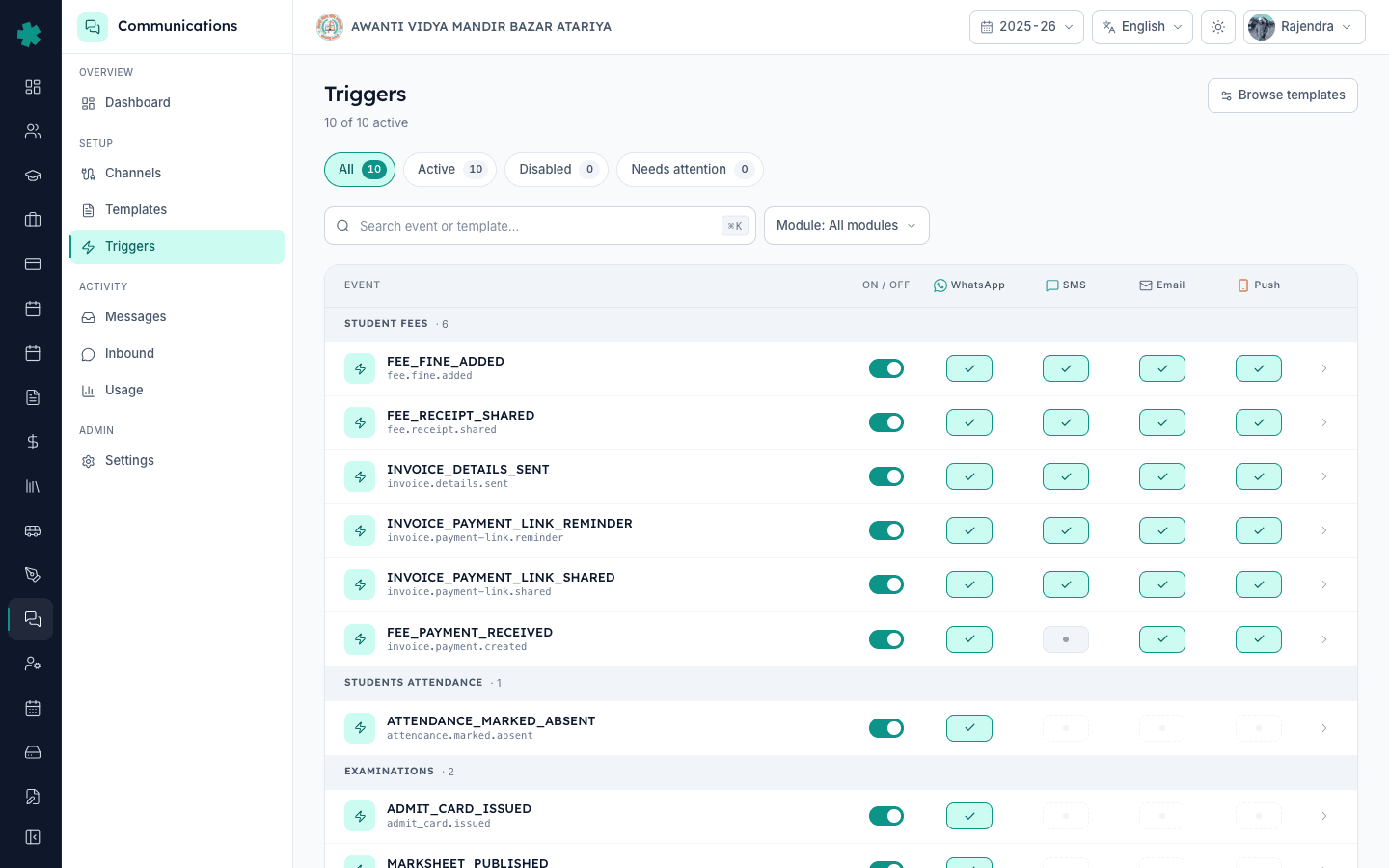
Inkwelly में parent notification बंद करने के लिए: Communications → Triggers खोलिए, जिस event row को disable करना है उसे ढूँढिए (जैसे Homework Assigned), और master ON/OFF toggle को OFF कर दीजिए। अगली बार जब वह event Inkwelly में कहीं भी fire होगा, एक भी message dispatch नहीं होगा — zero parents को message जाएगा, zero provider cost लगेगी, और template body में कुछ नहीं बदलेगा। वापस dispatch शुरू करने के लिए वही toggle फिर से ON कर दीजिए।
Inkwelly दस parent-facing triggers देता है जो चार modules में बँटे हुए हैं: Student Fees (6), Student Attendance (1), Examinations (2) और Homework (1)। हर trigger के पास एक master ON/OFF state है और साथ में per-channel toggles भी। Trigger को OFF करने से उस event के लिए सारा dispatch रुक जाता है — WhatsApp, SMS, email और push एक साथ। बहुत सी schools board exams के दौरान कुछ triggers temporarily बंद रखती हैं (जब noise कम रखना ज़रूरी होता है), और कुछ schools उन्हें permanently बंद रखती हैं जहाँ वे उस event को phone call से handle करना पसंद करती हैं।
1. Triggers page खोलिए
Inkwelly में Communications → Triggers खोलिए। यह page एक matrix दिखाता है — बाएँ तरफ events module के हिसाब से group किए हुए, दाएँ तरफ channel columns (WhatsApp, SMS, Email, Push), और बीच में master ON/OFF toggle। ऊपर का summary बताता है कि कितने triggers कुल में से active हैं — ज़्यादातर schools day one पर 10 of 10 active देखती हैं। Filter bar से आप module के हिसाब से (Student Fees, Attendance, Examinations, Homework) narrow कर सकते हैं अगर आपकी school में बहुत events चल रहे हैं।
2. जिस event को disable करना है उसे ढूँढिए
Scroll या filter करके उस event row तक पहुँचिए जिसे बंद करना है। हर row में human-readable नाम होता है (जैसे Attendance — Absent) और साथ में event key भी (जैसे attendance.marked.absent)। यह event key वही trigger है जो Inkwelly के अंदर तब fire होता है जब teacher किसी student को absent mark करती हैं; row को OFF करने से उस key से जुड़ा हर dispatch रुक जाता है — चाहे action web app से हुआ हो, Flutter app से हुआ हो, या CSV import से।
3. Master ON/OFF toggle को OFF कर दीजिए
उस row के ON / OFF column में toggle पर click कीजिए ताकि वह grey हो जाए। Inkwelly बदलाव तुरंत store कर लेता है — इस page पर कोई Save button नहीं है, हर toggle उसी moment persist होता है जब आप click करते हैं। Per-channel toggles (WhatsApp, SMS, Email, Push) grey out हो जाते हैं क्योंकि master OFF होने पर वे fire नहीं कर सकते। Communications dashboard का Templates & triggers card कुछ ही seconds में new active count दिखाने लगता है (जैसे 9 of 10 active)।
4. (वैकल्पिक) क्यों बंद किया, इसकी एक छोटी note लिखिए
Inkwelly फ़िलहाल हर trigger पर free-text note का option नहीं देता, लेकिन वह audit row में user और timestamp stamp कर देता है। जो schools triggers seasonally बंद करती हैं (board exams, school break, leadership transition), उनके लिए ठीक रहता है कि reason school-wide channel में लिख दें — staff WhatsApp group, internal note — ताकि अगला admin जो dashboard देखे उसे समझ आ जाए कि trigger क्यों disabled दिख रहा है। असली behaviour तो toggle ही संभाल लेता है।
5. Confirm कीजिए कि trigger silent हो गया है
System में वही event fire कीजिए (अगर Attendance Marked Absent बंद किया है तो किसी student को absent mark कीजिए, अगर Homework Assigned बंद किया है तो कोई homework post कीजिए)। फिर Communications → Messages खोलिए। आपको उस event के लिए recent timestamp पर zero outbound messages दिखने चाहिए। Communications dashboard की Recent activity strip भी उसे skip कर देगी। अगर अभी भी messages जा रहे हैं, तो Triggers page refresh कीजिए — कभी-कभी toggle से पहले का queued event flight में होता है।
6. जब तैयार हों तो वापस ON कर दीजिए
जब notification फिर से active चाहिए, तो Communications → Triggers पर वापस जाइए, उस row को ढूँढिए, और master toggle को ON पर click कर दीजिए। Inkwelly अगले event पर ही dispatch resume कर देता है — कोई recustomisation नहीं, Meta या DLT पर कोई resubmission नहीं, message body का कोई recompile नहीं। Per-channel toggles भी उसी state में चालू हो जाते हैं जिसमें पहले थे। यह fully reversible flip है और templates या provider configuration पर इसका कोई side effect नहीं पड़ता।
Trigger को OFF करना तब सही कदम है जब school decide कर ले कि parents को उस event का notification नहीं चाहिए — तब नहीं जब आप वही event किसी और channel से deliver करना चाहते हैं (उसके लिए master ON रखिए और सिर्फ़ unwanted channels के per-channel toggles OFF कीजिए, जो अगले LEARN guide में है)। जिन schools को temporary silence चाहिए — board-exam fortnight या school holiday — उनके लिए साफ़-सुथरा pattern है कि उस दिन master OFF कर दीजिए, सामान्य रूप से dispatch रुक जाएगी, और silence period खत्म होने पर फिर ON कर दीजिए।
Inkwelly का trigger toggle board-exam silence में live देखिए
20-minute walkthrough जिसमें एक CBSE school practical-exam fortnight के दौरान non-essential triggers बंद करती है और एक हफ्ते बाद वापस ON कर देती है।
अक्सर पूछे गए सवाल
6 सवालअगर मैं trigger बंद करूँ, तो क्या templates और channel accounts reset या ख़त्म हो जाएँगे?
नहीं। Trigger को बंद करने से सिर्फ़ dispatch रुकता है — template body, customisations, Meta approvals, DLT template IDs, और channel account credentials सब वैसे ही रहते हैं जैसे थे। Trigger को वापस ON करते ही उसी setup से तुरंत dispatch शुरू हो जाता है। Schools exam fortnights या holidays में बेझिझक triggers toggle कर सकती हैं, कोई rebuild काम नहीं होता।
Inkwelly me parent notification kaise band kare?
Communications → Triggers par jaaiye, jis event ko band karna hai uski row dhoondhiye (jaise Homework Assigned), aur ON/OFF toggle ko OFF par flip kar dijiye. Inkwelly turant change save kar deta hai — koi Save button nahi. Aage se us event par parents ko koi message nahi jata. Wapas ON karna ho to wahi toggle dobara click kar dijiye.
क्या trigger बंद करने से उस event के लिए customise किए गए templates पर असर पड़ेगा?
नहीं। Inkwelly में templates और triggers अलग-अलग concepts हैं। Template body — और उसमें की गई school customisations तथा Meta/DLT approvals — trigger OFF करने पर untouched रहती है। Trigger सिर्फ़ यह control करता है कि event firing पर template dispatch हो या नहीं। वापस ON करते ही अगले event से वही body dispatch होने लगती है।
क्या मैं trigger को एक class के लिए बंद और बाक़ी के लिए ON रख सकता हूँ?
Trigger level पर नहीं — Inkwelly के triggers school-level पर काम करते हैं, class-level पर नहीं। Per-class behaviour के लिए साफ़-सुथरा pattern यह है कि trigger ON रखिए और per-channel toggles + per-parent preferences (preferredLanguage, optedOut) से finer routing कीजिए। Class-segmented triggers Inkwelly के roadmap पर हैं, लेकिन current release में नहीं हैं।
क्या trigger बंद करने से school का monthly Communications spend कम होता है?
हाँ — हर dispatch किए गए message की per-message provider cost होती है (SMS, WhatsApp utility category), इसलिए trigger disable करने से वह line item अगले महीने की usage से हट जाती है। यह reduction Communications → Usage में उस event के send count के drop के रूप में दिखता है। सबसे बड़ी बचत high-volume triggers (जैसे 1,000-parent school में attendance-marked-absent) को बंद करने पर मिलती है।
Trigger off ka audit log Inkwelly me kaise dekhe?
Har baar jab koi trigger flip hota hai, Inkwelly user, timestamp aur previous state ko triggerToggledAt audit row me stamp karta hai. Yeh audit row Audit Logs permission rakhne wale har person ko dikhti hai aur staff turnover ke baad bhi safe rehti hai. Tab kaam aati hai jab principal chhutti se laut ke jaanna chahe ki acting head ne kaun sa trigger kab flip kiya.
आपको ये भी पसंद आ सकता है
4 लेखस्रोत व संदर्भ
- TRAI — Telecom Commercial Communications Customer Preference Regulations (TCCCPR), 2018 · देखा गया 18 May 2026
यह स्थापित करता है कि schools commercial messages की consent और frequency के लिए ज़िम्मेदार हैं — Inkwelly का trigger-level OFF switch वही granular control देता है जो TRAI expect करता है।
- Meta — WhatsApp Business Policy · देखा गया 18 May 2026
Meta की frequency-of-messages guidance को define करता है — Inkwelly का trigger toggle वही lever देता है जिसे Meta parent-message volume control करने के लिए recommend करता है।
Inkwelly आपके स्कूल पर — खुद देखें
30 मिनट का डेमो। आपके मौजूदा ERP को आपके साथ खोलकर, कॉल पर ही आपका डेटा Inkwelly में लोड करते हैं। कॉल ख़त्म होते-होते एक तय तारीख़ का गो-लाइव प्लान आपके हाथ में।