Razorpay से आए ऑनलाइन payment को कैसे reconcile करें Inkwelly में
यह गाइड उन स्कूल अकाउंटेंट और प्रिंसिपल के लिए है जो Razorpay से ऑनलाइन फीस लेना शुरू करने के बाद हर सप्ताह या महीने के अंत में किताबें बंद करते हैं। अंत में हर Online Gateway payment के सामने Reconciled कॉलम में हरा check दिखेगा और dashboard पर unreconciled संख्या शून्य पर लौट आएगी।
Inkwelly में Razorpay payment reconcile करने के लिए: Student Fee फिर Payments खोलें, Mode फ़िल्टर में Online Gateway चुनें, More खोलकर Reconciled के अंतर्गत No दबाएँ, उसी अवधि के लिए Razorpay की settlement report डाउनलोड करें, हर unreconciled payment खोलकर amount, date और transaction reference मिलाएँ, फिर row के मेन्यू से Reconcile क्लिक करें। Reconciled कॉलम में हरा check आ जाएगा और dashboard की Reconciliation Readiness स्कोर कुछ ही सेकंड में अपडेट हो जाएगा।
Reconciliation वह द्वार है जो अभिभावक के ऑनलाइन भुगतान और स्कूल की audit-ready किताबों के बीच होता है। Razorpay सामान्य प्लान पर स्कूलों को आमतौर पर T+2 से T+3 working day में settlement देता है, हर captured payment को MDR और 18% GST घटाने के बाद एक नेट क्रेडिट के रूप में bank account में जमा करता है। Webhook हर अभिभावक का payment Razorpay capture होते ही Inkwelly में दर्ज कर देता है, इसलिए अधिकांश payments बिना किसी मानवीय हस्तक्षेप के साफ़ receipt के रूप में आते हैं। लेकिन network timeouts, छूटे हुए webhook deliveries, refunds और chargebacks ऐसे edge cases बनाते हैं जहाँ Inkwelly और Razorpay के आंकड़े अलग हो जाते हैं। Reconciliation वही जगह है जहाँ Tier-2 स्कूल का अकाउंटेंट शुक्रवार दोपहर तक यह साबित करता है कि अभिभावकों द्वारा दिया हर रुपया किसी असली bank credit के बराबर है।
1. Payments पेज खोलें
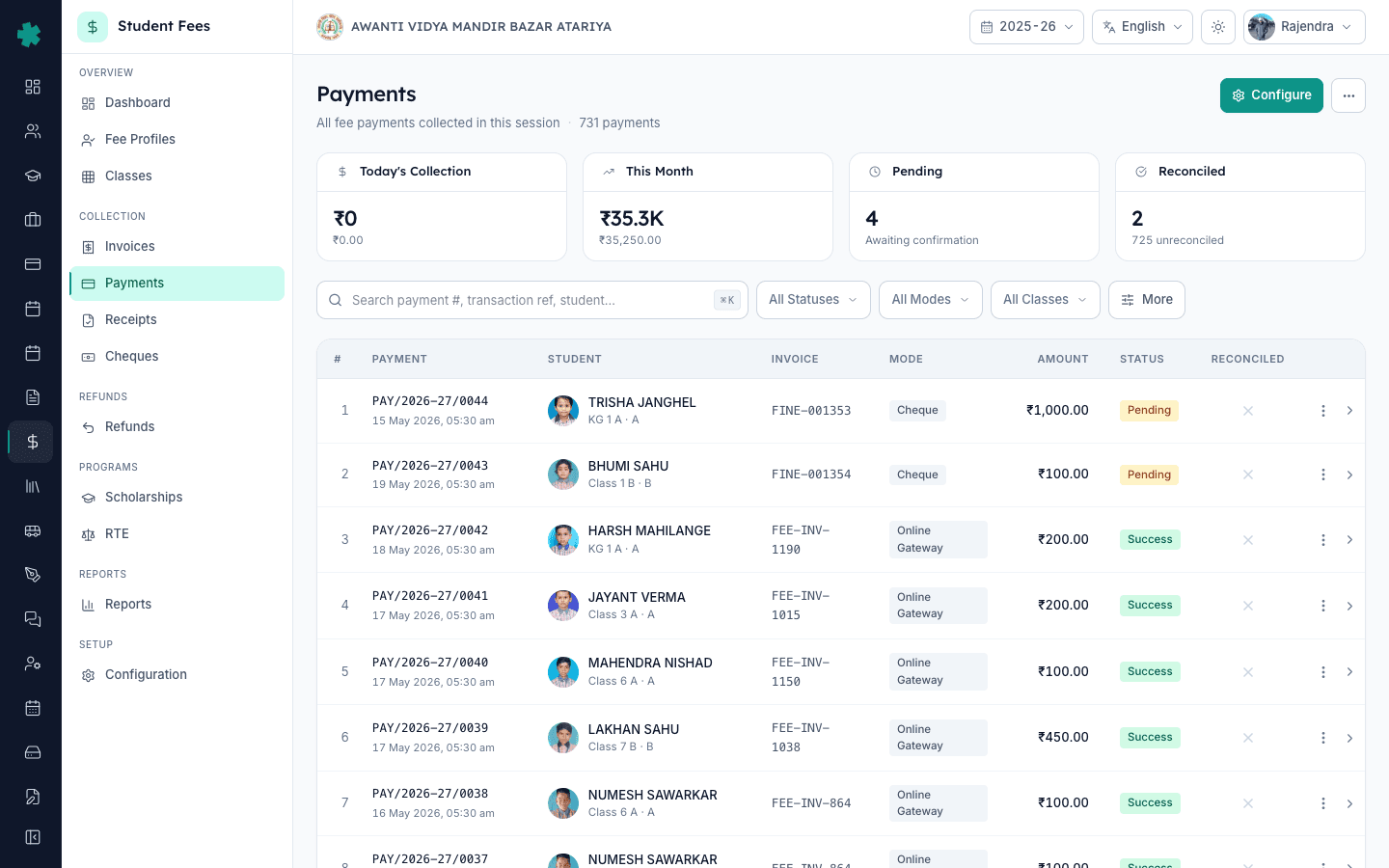
Inkwelly के बाएँ साइडबार से Student Fee खोलें, फिर Collection सेक्शन के अंदर Payments पर क्लिक करें। पेज के ऊपर चार KPI कार्ड दिखते हैं: Today's Collection, This Month, Pending और Reconciled। Reconciled KPI तभी warning का रंग पकड़ता है जब कुछ successful payments अभी reconcile नहीं हुए हों, और नीचे सटीक संख्या लिखता है। नीचे एक फ़िल्टर बार और उसके बाद पूरी payments तालिका है।
2. Online Gateway mode से फ़िल्टर करें
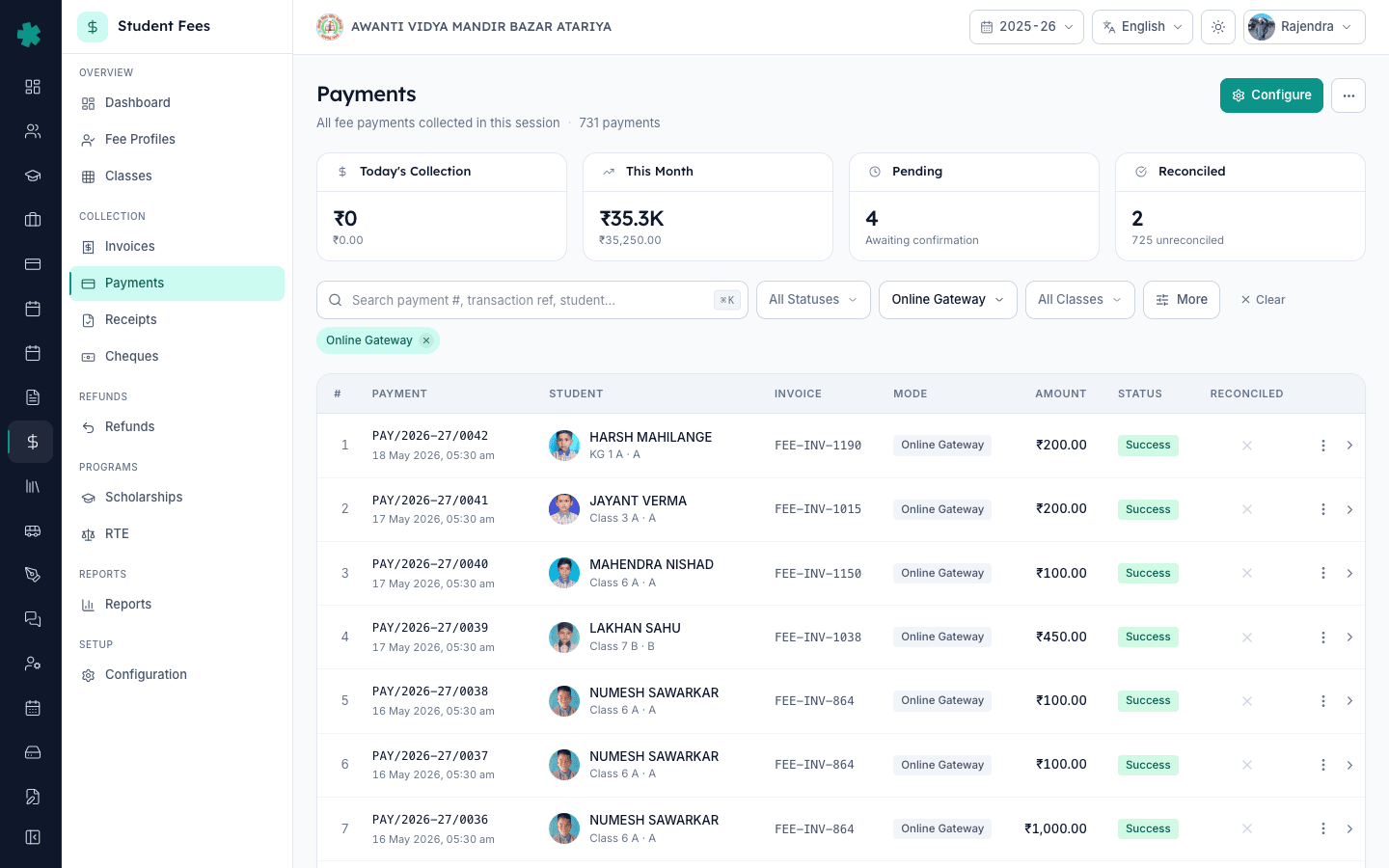
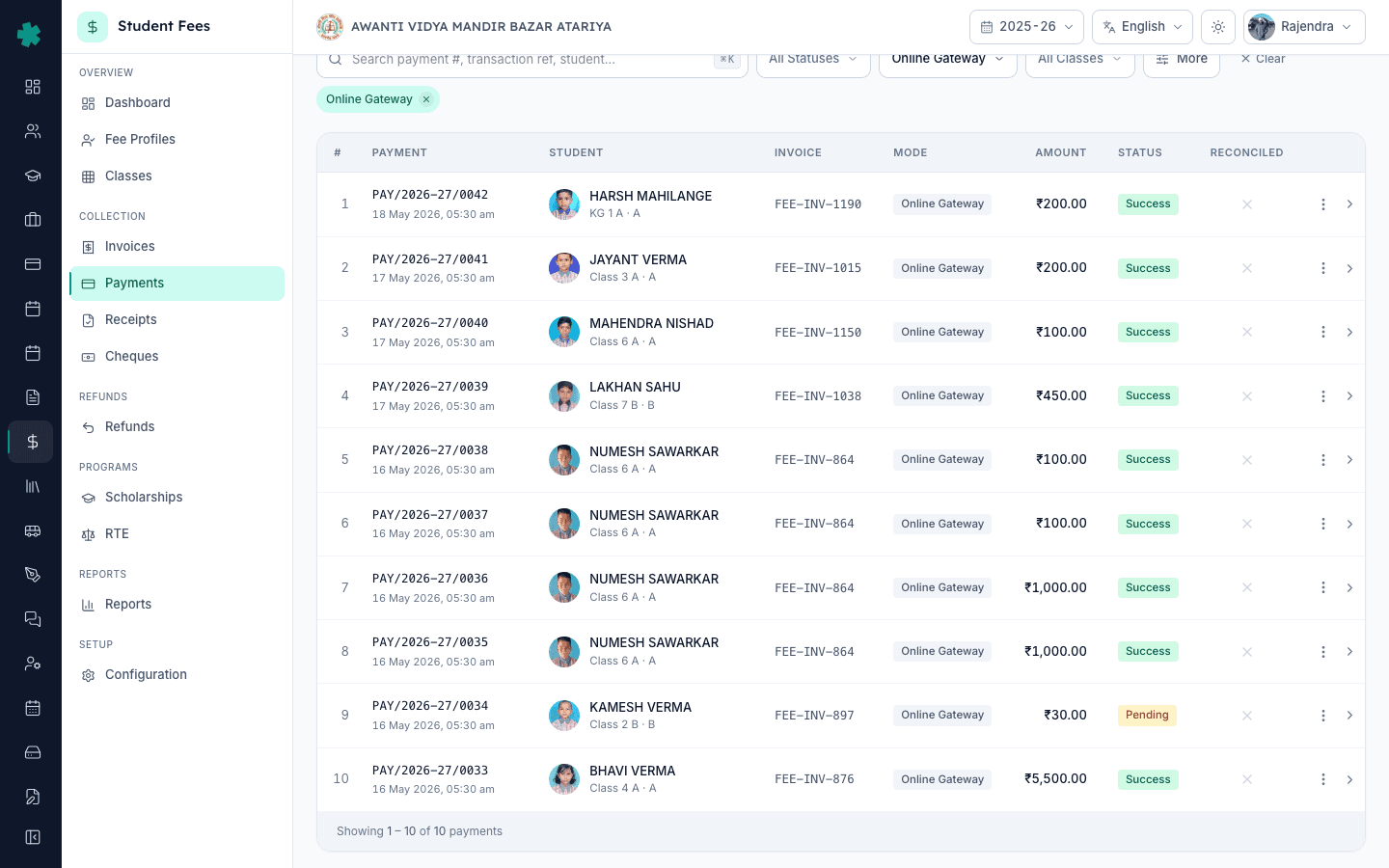
फ़िल्टर बार में All Modes dropdown क्लिक करें और Online Gateway चुनें। तालिका तुरंत केवल Razorpay से आए payments तक सिमट जाएगी (UPI, cards, NEFT, IMPS, wallets) और cash, cheque तथा counter payments जो अलग reconciliation प्रक्रिया से गुज़रते हैं, छिप जाएँगे। फ़िल्टर बार के नीचे Online Gateway नाम का chip दिखेगा ताकि आपको पता रहे कि कौन-सा view खुला है।
3. केवल unreconciled payments तक सीमित करें
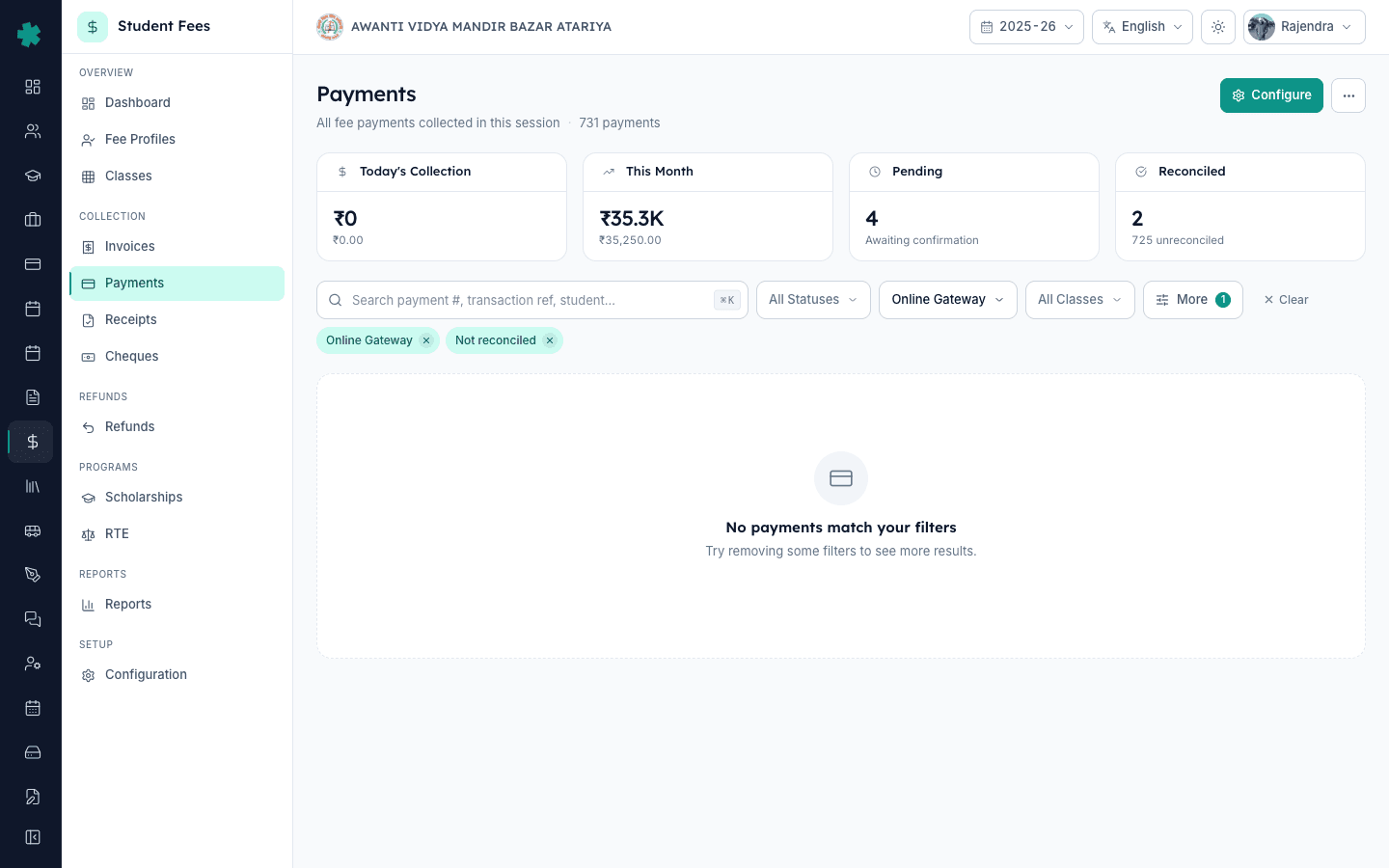
फ़िल्टर बार के दाईं ओर More बटन क्लिक करें। popover में Reconciled के अंतर्गत No दबाएँ। तालिका दोबारा लोड होकर सिर्फ़ वे Online Gateway payments दिखाएगी जिन्हें अभी tick नहीं किया गया है। popover बंद कर दें। अब दो फ़िल्टर chips active होंगे: Online Gateway और Not reconciled। यहीं वह संख्या दिखती है जिसे आपको इस अवधि में बंद करना है। 1,200 छात्रों के स्कूल में, जिसने ऑनलाइन collection चालू कर रखा है, settlement window की शुरुआत में unreconciled queue आम तौर पर 30 से 200 rows के बीच होती है।
4. उसी अवधि की Razorpay settlement report निकालें
नए browser tab में dashboard.razorpay.com खोलें, Reports फिर Settlements पर जाएँ। वही date range चुनें जो आपके Inkwelly में unreconciled rows से मेल खाती हो, सामान्यतः पिछला सप्ताह, पखवाड़ा या महीना। Download दबाकर settlement report CSV या XLSX में निकालें। Razorpay की report की हर पंक्ति एक captured payment है जिसमें payment_id, amount, fee, tax और जिस settlement_id में वह समूहित हुआ वह सब लिखा होता है। इस report को Inkwelly के साथ खुला रखें, यही दोनों पक्ष हैं जो मिलाने हैं।
5. हर payment को settlement report से मिलाएँ
Inkwelly में payment row क्लिक करके detail पेज खोलें। Payment Number, Amount, Payment Date और Transaction Reference (यह Razorpay का payment_id है, जैसे pay_LHK1A2B3C4D5E6) नोट करें। Razorpay की settlement report में वही payment_id खोजें। पुष्टि करें कि Inkwelly की राशि Razorpay की captured राशि (fees से पहले) से मेल खाती है, date वही है, और row एक ऐसे settled batch में है जो आपके स्कूल के bank account में जमा हुआ है। अगर कोई भी चीज़ मेल न खाए, तो reconcile न करें, उस row को अलग से जाँचें।
6. Row मेन्यू से Reconcile क्लिक करें
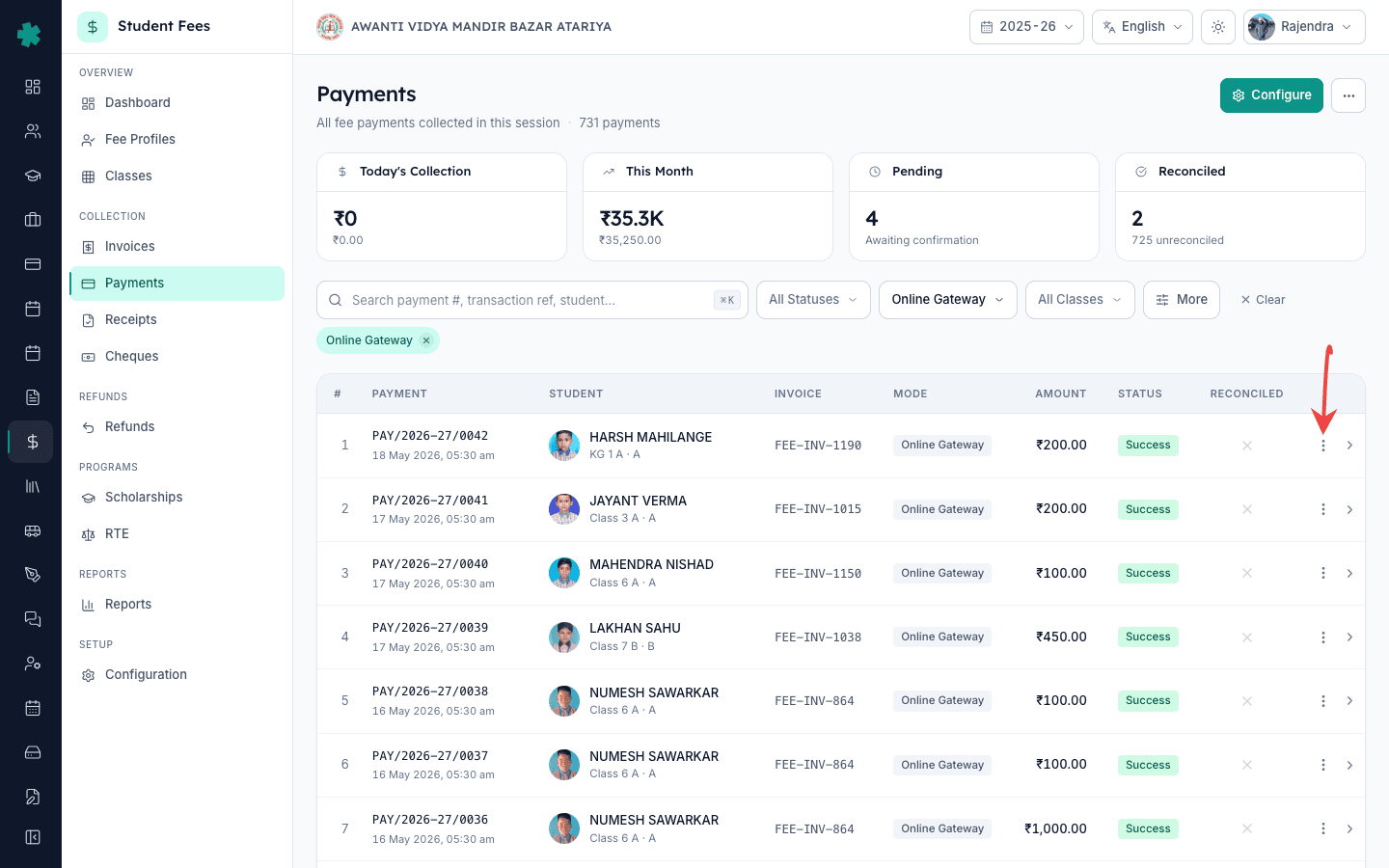
Payments सूची पर वापस जाएँ। मिलाए गए payment की row के दाईं ओर तीन-डॉट मेन्यू क्लिक करें और Reconcile चुनें। Reconcile Payment dialog खुलेगा जिसमें संक्षेप (payment number, amount, date और mode) और एक वैकल्पिक Remarks फ़ील्ड दिखेगा। एक छोटा नोट जोड़ें जैसे Razorpay settlement S20260518, bank credit on 19 May, ताकि audit trail बनी रहे, फिर Reconcile दबाएँ। Inkwelly payment को reconciled चिह्नित करता है, वर्तमान user और timestamp audit log में स्टांप करता है, और row को Not reconciled view से हटा देता है। queue की हर पंक्ति के लिए दोहराएँ।
7. Dashboard पर Reconciliation Readiness स्कोर जाँचें
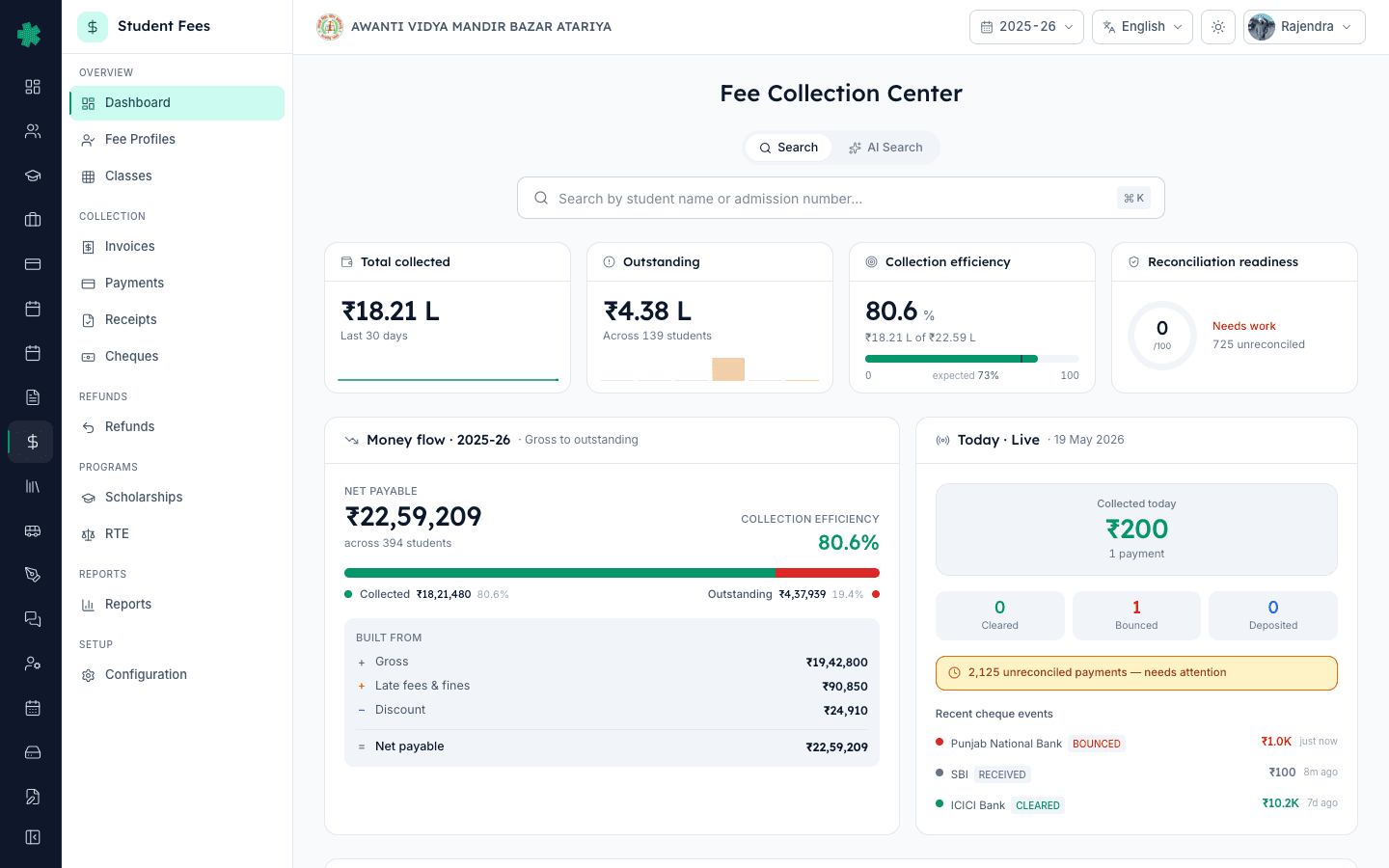
साइडबार से Student Fee फिर Dashboard खोलें। Reconciliation Readiness radial KPI hero पंक्ति में Total Collected और Outstanding के साथ बैठा है। queue साफ़ करने के बाद radial 100 पढ़ेगा, उसके नीचे unreconciled संख्या शून्य पर लौटेगी, और chip warning के अंबर से बदलकर success के हरे रंग पर आ जाएगा। Payments पेज पर हर बंद अवधि के Online Gateway row के सामने Reconciled कॉलम में हरा check दिखेगा। अब ट्रस्टी इस सप्ताह पर साइन-ऑफ कर सकते हैं।
Razorpay payments reconcile होने के बाद अगला कदम है gateway charges report निकालना ताकि हर लेनदेन का MDR और 18% GST P&L में अलग पंक्ति के रूप में दर्ज हो; इसके लिए How to download the Gateway Charges Razorpay MDR report in Inkwelly देखें। अगर किसी payment का webhook नहीं आता और आपको bank credit मैन्युअली invoice पर लगाना है, तो How to collect cash, UPI, card or bank payment at the counter in Inkwelly पढ़ें। इन सबसे पहले Razorpay का connection live होना ज़रूरी है, अगर Online Gateway mode धूसर दिख रहा है तो How to connect Razorpay to accept online fee payments in Inkwelly देखें।
Inkwelly Student Fees को काम करते हुए देखें
अक्सर पूछे गए सवाल
6 सवालRazorpay payments को Inkwelly में मैन्युअल reconciliation क्यों चाहिए?
Razorpay का webhook हर successful payment को capture होते ही Inkwelly में पोस्ट कर देता है, इसलिए अधिकांश rows पहले से एक साफ़ receipt की तरह दिखते हैं। Reconciliation दूसरी जाँच है, यह पुष्टि करती है कि Razorpay ने captured amount को MDR और 18% GST घटाकर वाकई स्कूल के bank account में जमा किया है। Webhook छूटना, refund, chargeback और bank-side देरी, यही चार सामान्य कारण हैं जिनसे Inkwelly का captured payment और bank credit अलग हो सकते हैं।
स्कूल को Razorpay payments कितनी बार reconcile करने चाहिए?
Standard Razorpay plan पर Tier-2 स्कूल आम तौर पर साप्ताहिक reconcile करते हैं क्योंकि Razorpay हर दो-तीन working day पर settlement देता है और bank statement एक दिन और देर से आती है। अधिक online volume वाले स्कूल रोज़ reconcile करते हैं, और छोटे बजट स्कूल पखवाड़े या महीने भर में। queue जितनी देर खुली रहती है, mismatch जाँचना उतना ही कठिन हो जाता है।
Online payment kaise reconcile kare Inkwelly me?
Sidebar se Student Fee aur Payments kholiye. Filter bar me All Modes dropdown se Online Gateway chuniye, phir More button kholkar Reconciled section me No par click kijiye - sirf un Razorpay payments ki list aayegi jo abhi reconcile nahi hue. Naya tab me dashboard.razorpay.com par jaiye, Reports aur Settlements se settlement report download kijiye. Har payment Inkwelly me kholkar Payment Number, amount aur Transaction Reference note kijiye, fir Razorpay report me wahi payment_id search karke amount aur date match kijiye. Jab sab sahi mile, row ke three-dot menu se Reconcile click kijiye.
Razorpay aur bank statement me mismatch ho to kya kare?
Sabse pehle Razorpay settlement report me payment_id search kijiye - agar wahan dikhe toh wo settled hai, sirf bank statement me arrival pending ho sakta hai, ek-do din wait kijiye. Agar payment_id Razorpay report me bhi nahi mile to dashboard.razorpay.com Payments search kijiye uss payment_id se. Status Failed, Refunded ya Disputed ho sakta hai. Failed ya refunded payment ko Inkwelly me Reverse kijiye, reconcile nahi. Disputed payment ke liye evidence submit hone tak reconcile rok dijiye.
अगर गलती से कोई payment reconcile हो जाए तो क्या करें?
Inkwelly में reconciliation को सीधे un-tick नहीं किया जाता बल्कि उसी payment को Reverse करके पलटा जाता है। payment detail पेज खोलें, row मेन्यू से Reverse चुनें, और Inkwelly invoice balance वापस लाता है, reconciled stamp हटाता है तथा audit ledger में reversal दर्ज कर देता है। इससे किसने reconcile किया, किसने Reverse किया और कब किया, इसका न मिटने वाला रिकॉर्ड रहता है। केवल remarks में सुधार करना हो तो payment edit करके नोट बदल दें, reconciliation tick बना रहेगा।
क्या Inkwelly किसी भी Razorpay payment को अपने आप reconcile करता है?
नहीं, Inkwelly Reconciled flag अपने आप नहीं लगाता क्योंकि settlement Inkwelly के बाहर होता है। Bank credit ही सत्य का स्रोत है और auditor को मानवीय पुष्टि चाहिए। Inkwelly जो स्वचालित करता है वह है webhook आधारित receipt: Razorpay capture confirm करते ही invoice paid हो जाता है, receipt PDF बनती है और receipt-sent notification अभिभावकों के पास चली जाती है। Reconciliation जान-बूझकर मानवीय रखी गई है ताकि अकाउंटेंट bank side पर sign-off करे।
आपको ये भी पसंद आ सकता है
2 लेखस्रोत व संदर्भ
- Razorpay Documentation - Settlements · देखा गया 19 May 2026
Razorpay की आधिकारिक guide जो T+2 / T+3 settlement cycle, settlement IDs और reports का विवरण देती है जिनसे स्कूल captured payments को bank credits से मिलाते हैं।
- Reserve Bank of India - Master Direction on Payment Aggregators and Payment Gateways · देखा गया 19 May 2026
RBI का नियामक ढांचा जो Razorpay जैसे payment aggregators से तय window में merchant funds settle करने और auditable reconciliation बनाए रखने की अपेक्षा करता है।
- Companies Act, 2013 - Section 128 (Books of account) · देखा गया 19 May 2026
Trust, society या Section 8 company के रूप में पंजीकृत स्कूलों के लिए कानूनी आवश्यकता कि वे ऐसी पुस्तकें रखें जो सच्चा और निष्पक्ष चित्र दें; bank credits के साथ मासिक reconciliation इसका परिचालन आधार है।
Inkwelly आपके स्कूल पर — खुद देखें
30 मिनट का डेमो। आपके मौजूदा ERP को आपके साथ खोलकर, कॉल पर ही आपका डेटा Inkwelly में लोड करते हैं। कॉल ख़त्म होते-होते एक तय तारीख़ का गो-लाइव प्लान आपके हाथ में।