Inkwelly में WhatsApp templates Meta से approve कैसे करवाएं
उन schools के लिए जिनका WhatsApp channel connected है और जो चाहते हैं कि fee receipts, attendance alerts, admit cards और homework notifications उनके अपने Meta-approved templates से जाएँ। इस गाइड के बाद आपके school के templates पर Meta APPROVED badge आ जाता है और parents को Inkwelly defaults के बजाय school के words दिखते हैं।
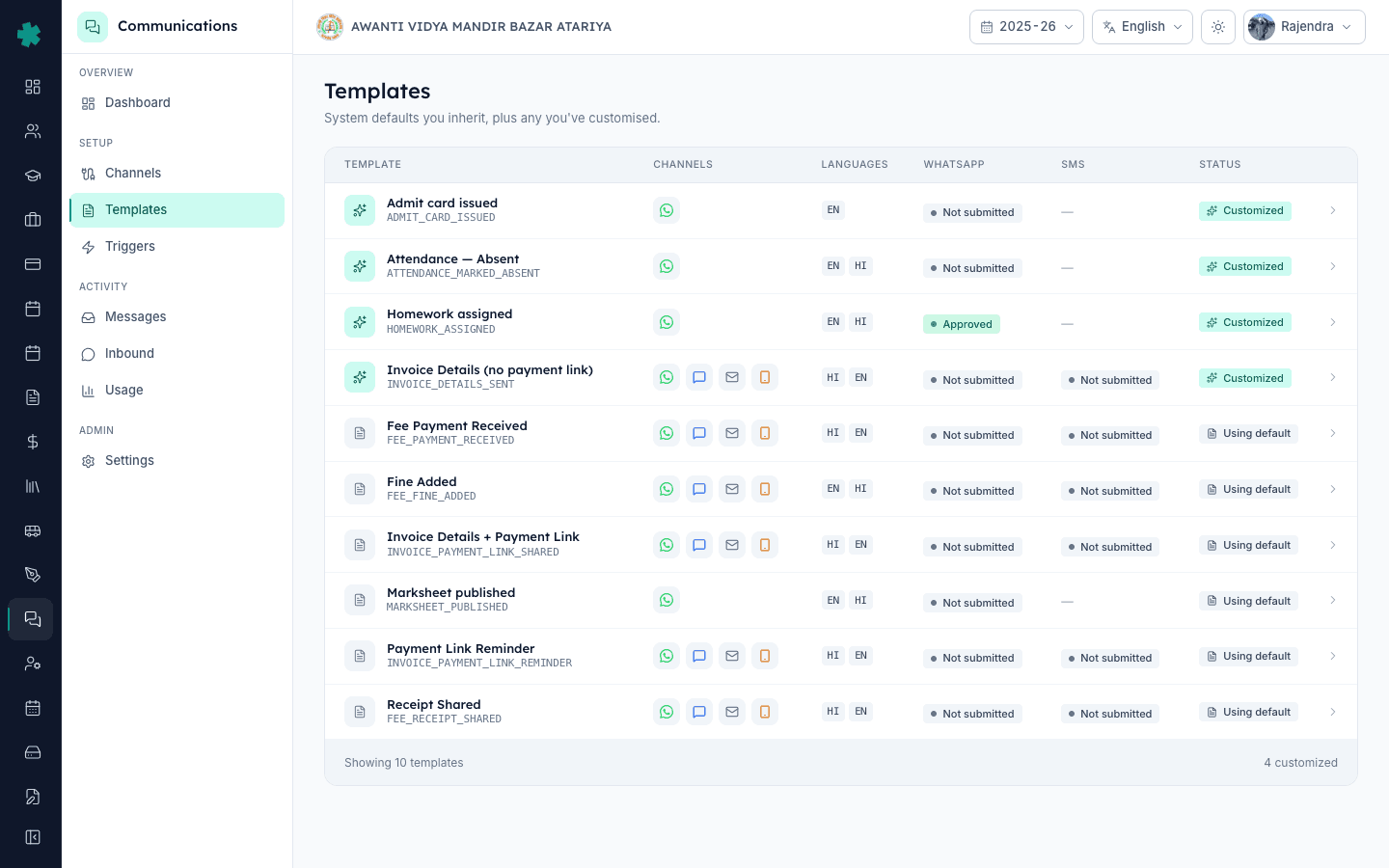
Inkwelly में WhatsApp template को Meta से approved करवाने के लिए: Communications → Templates खोलें, template चुनें, Customise पर click करें (अगर स्कूल के हिसाब से शब्द बदलने हैं), फिर Submit to Meta पर click करें। Language variant और WhatsApp account चुनें, Submit दबाएं, और status को NOT_SUBMITTED से SUBMITTED और फिर APPROVED होते हुए देखें — utility templates के लिए Meta का reviewer आम तौर पर 30 मिनट में sign off कर देता है।
भारत में WhatsApp templates Meta की तीन categories में आते हैं: UTILITY (fee receipts, attendance, admit cards, marksheets), AUTHENTICATION (OTPs), और MARKETING (event invites, admission promos)। Inkwelly के दस parent-facing templates सब UTILITY के रूप में ship होते हैं और Meta इन्हें सबसे जल्दी approve करता है। जो स्कूल template body customise करते हैं उन्हें template को दोबारा submit करना पड़ता है — क्योंकि जैसे ही template में एक शब्द भी बदलता है, Meta इसे एक नए asset की तरह treat करता है जिसे approval की अपनी alag pass चाहिए। Edit के बाद जब आप Submit to Meta पर click करते हैं, Inkwelly re-submission खुद handle कर लेता है।
1. Templates पेज खोलें
Inkwelly में Communications → Templates खोलें। यह पेज स्कूल के लिए available हर notification template list करता है — दस system defaults और जो school-specific copies आपने पहले से fork कर रखी हैं। हर row दिखाती है कि template किन channels को target करता है (WhatsApp, SMS, Email), किन भाषाओं में ship होता है (EN, HI, और अगर कोई हो), और हर channel पर current approval status क्या है — WhatsApp के लिए Not submitted, Submitted, Approved या Rejected; SMS के लिए Not submitted या DLT-ID-set।
2. जिस template को submit करना है उसे खोलें
जिस template को आप अपने Meta account के ज़रिए ship करना चाहते हैं उसकी row पर click करें। Detail पेज तीन tabs के साथ खुलता है: WhatsApp, SMS, Email — हर tab दिखाता है कि Inkwelly के पास template body किन भाषाओं में मौजूद है, Meta कौन से variable placeholders चाहता है ({{1}}, {{2}} वगैरह), और live preview कैसे render होता है — बिल्कुल वैसे ही जैसा parent को दिखेगा। इस preview का use करके चेक करें कि काहाँ school customisation चाहिए — principal का नाम, स्कूल का फ़ोन नंबर, कोई emergency line।
3. (Optional) Template body customise करें
अगर आप स्कूल के हिसाब से शब्द चाहते हैं, तो WhatsApp tab पर Customise पर click करें। Inkwelly system default को fork करके अपने स्कूल की copy बना देता है। Body edit करें Meta के supported variables के ज़रिए — plain text और {{1}} style placeholders। Variable order default के जैसा ही रखें; अगर order बदल जाए तो Inkwelly send time पर values fill करने में गड़बड़ा सकता है। Save करें। Status वापस Not submitted पर चली जाती है क्योंकि body बदल गयी।
4. Submit to Meta पर click करें
Template detail पेज पर Submit to Meta पर click करें। एक छोटा dialog दो pickers के साथ खुलता है: Language और WhatsApp account। जिस language variant को Meta से पहले approve करवाना है वह चुनें (ज़्यादातर स्कूल EN पहले submit करते हैं, फिर HI को अलग submission की तरह)। वह WhatsApp channel account चुनें जिसके ज़रिए यह template ship होना चाहिए — एक नंबर वाले स्कूलों के लिए केवल एक ही choice होती है; multi-branch trusts सही branch का नंबर यहाँ चुनते हैं।
5. Confirm और submit करें
Submit पर click करें। Inkwelly template body, variable count, language और category को Meta के expected payload में serialise करता है, और फिर Meta के message_templates POST को call करता है। Meta या तो तुरंत SUBMITTED status return करता है (यानी template Meta की review queue में आ चुका है), या अगर body में Meta की policy का उल्लंघन हो तो synchronous rejection दे देता है — missing variables, banned wording, या गलत category। Rejection reasons Inkwelly screen पर inline दिखते हैं Meta के exact error text के साथ।
6. Status को APPROVED होते हुए देखें
Template row पर status pill SUBMITTED हो जाती है। Inkwelly Meta को हर कुछ minutes में poll करता है और status खुद update कर देता है; manually refresh करने की ज़रूरत नहीं पड़ती। UTILITY templates के लिए भारत में typical Meta turnaround business hours में 30 मिनट के अंदर रहता है, कभी-कभी 5 मिनट से भी कम; MARKETING templates 24 घंटे तक खिंच सकते हैं। Meta का reviewer sign off करते ही status APPROVED हो जाती है और template dispatch-ready बन जाता है।
7. अगर Meta reject कर दे तो body सुधारकर दोबारा submit करें
REJECTED status language variant के साथ एक exact reason दिखाता है — ज़्यादातर rejections UTILITY category में marketing-style शब्दों के कारण होते हैं ("Buy now", "Limited offer") या variable count mismatch के कारण। Customise पर जाकर body सुधारें, save करें, फिर Submit to Meta पर दोबारा click करें। Meta resubmission को एक नए asset की तरह treat करता है — एक बार reject होने की कोई penalty नहीं होती। जो स्कूल jaldi सुधार के दोबारा submit करते हैं वे लगभग हमेशा दूसरे pass पर clear हो जाते हैं।
जब एक template approved हो जाए, सबसे highest-leverage next step यही है कि वही flow चार और revenue-critical templates के लिए दोहराएँ: Fee Payment Received, Invoice Payment Link Shared, Payment Link Reminder, और Receipt Shared। जब चारों approved हो जाएं, हर fee-related parent moment आपके अपने Meta account से जाने लगता है। फिर Attendance Marked Absent और Homework Assigned को daily-operations side के लिए submit करें। HI variants सबसे आखिर में set करें — ये independent submissions हैं और एक ही दोपहर में किए जा सकते हैं।
Inkwelly का Meta template approval flow live देखें
20 मिनट का walkthrough जो एक असली स्कूल को fee-receipt template Inkwelly के अंदर customise करके Meta को submit करते हुए दिखाता है।
अक्सर पूछे गए सवाल
7 सवालInkwelly के अंदर से WhatsApp template Meta आम तौर पर कितनी जल्दी approve करता है?
UTILITY templates (fee receipts, attendance, admit cards) के लिए Meta भारतीय business hours में अक्सर 5–30 मिनट में approve कर देता है। Authentication templates भी इतने ही समय में clear हो जाते हैं। MARKETING templates 24 घंटे तक खिंच सकते हैं। Inkwelly Meta को खुद poll करता है और जिस moment Meta sign off करता है status pill flip कर देता है — manual refresh की ज़रूरत नहीं होती।
Inkwelly me WhatsApp template Meta ko kaise submit kare?
Inkwelly kholiye → Communications → Templates pe jaaiye. Jo template approve karwana hai uspe click kijiye. Customise pe jaake school ke hisaab se body edit kar sakte hain. Phir Submit to Meta button dabaiye, language aur WhatsApp account select kijiye, aur Submit click kijiye. Meta 30 minute me approve kar deta hai aam taur par.
क्या EN और HI templates Meta को अलग-अलग submit करने होंगे?
हाँ। Meta हर language को एक अलग template asset की तरह treat करता है, इसलिए EN और HI variants Inkwelly के अंदर भी independent submissions होते हैं। Submit dialog में Language picker इसी वजह से है। ज़्यादातर स्कूल पहले EN submit करके Meta का acceptance pattern समझते हैं, फिर HI वैसे ही submit करते हैं। Status badges template row पर हर language के लिए अलग-अलग दिखते हैं।
Meta template approval kitne din me hota hai Inkwelly se?
Aam taur par utility templates (fee receipt, attendance, admit card) Indian business hours me 5 se 30 minute ke andar Meta approve kar deta hai. OTP templates bhi itne hi time me clear hote hain. Marketing templates 24 ghante tak khinch sakte hain. Inkwelly poll karke status khud update karta hai, isliye aapko Templates page bar-bar refresh karne ki zaroorat nahi padti.
अगर Meta मेरा template reject कर दे तो Inkwelly क्या करता है?
Rejection reason template row पर language variant के साथ inline दिखता है — Meta के अपने शब्दों में। भारत में common rejections UTILITY category में marketing-style language या variable count mismatch के कारण होते हैं। Customise पर जाकर body सुधारें, save करें, फिर Submit to Meta पर दोबारा click करें। एक rejection की कोई penalty नहीं होती, और ज़्यादातर स्कूल दूसरे try में clear कर जाते हैं।
क्या मैं Inkwelly के default template का use करता रह सकता हूँ जब तक मेरा custom version Meta approval का wait कर रहा है?
हाँ। जब तक आपका customised template APPROVED नहीं होता, Inkwelly उसी system-default template के ज़रिए dispatch करता रहता है जो Meta पर पहले से approved है। जिस moment आपका custom template APPROVED status पर पहुँचता है switch खुद हो जाता है — zero downtime, कोई manual cutover नहीं, parents को messages में एक पल की भी break नहीं दिखती।
Submit dialog में WhatsApp account picker क्यों दिखता है?
Meta approval per-WABA (WhatsApp Business Account) होती है — एक WABA पर approved template दूसरे WABA पर automatically approved नहीं होता। Picker इसी वजह से है ताकि वो multi-branch trusts जो हर स्कूल के लिए अलग WABA चलाते हैं वो sahi account में submit कर सकें। Single-branch स्कूलों के picker में सिर्फ़ एक ही WhatsApp account होता है; वो default से preselected रहता है।
आपको ये भी पसंद आ सकता है
2 लेखस्रोत व संदर्भ
- Meta — WhatsApp Business Platform: Message Templates · देखा गया 18 May 2026
Meta ki template categories (UTILITY, AUTHENTICATION, MARKETING) aur submission payload ko document karta hai jo Inkwelly ka Submit-to-Meta flow use karta hai.
- Meta — WhatsApp Business Policy · देखा गया 18 May 2026
Content restrictions define karta hai jo Meta reviewer template approval ke waqt apply karta hai — yahi policy Inkwelly inline rejections par surface karta hai.
Inkwelly आपके स्कूल पर — खुद देखें
30 मिनट का डेमो। आपके मौजूदा ERP को आपके साथ खोलकर, कॉल पर ही आपका डेटा Inkwelly में लोड करते हैं। कॉल ख़त्म होते-होते एक तय तारीख़ का गो-लाइव प्लान आपके हाथ में।