फीस ग्रुप कैसे बनाएं और क्लास से जोड़ें Inkwelly में
यह गाइड उन स्कूल ऑफिस स्टाफ और प्रिंसिपल के लिए है जिनके यहाँ Primary, Secondary, Hostel, Day Scholar या RTE छात्र अलग-अलग फीस देते हैं। अंत में आपके पास एक फीस ग्रुप तैयार होगा, सही क्लास से जुड़ा होगा, और हर नए एडमिशन को सही फीस अपने आप मिलती रहेगी — कोई मैन्युअल काम नहीं।
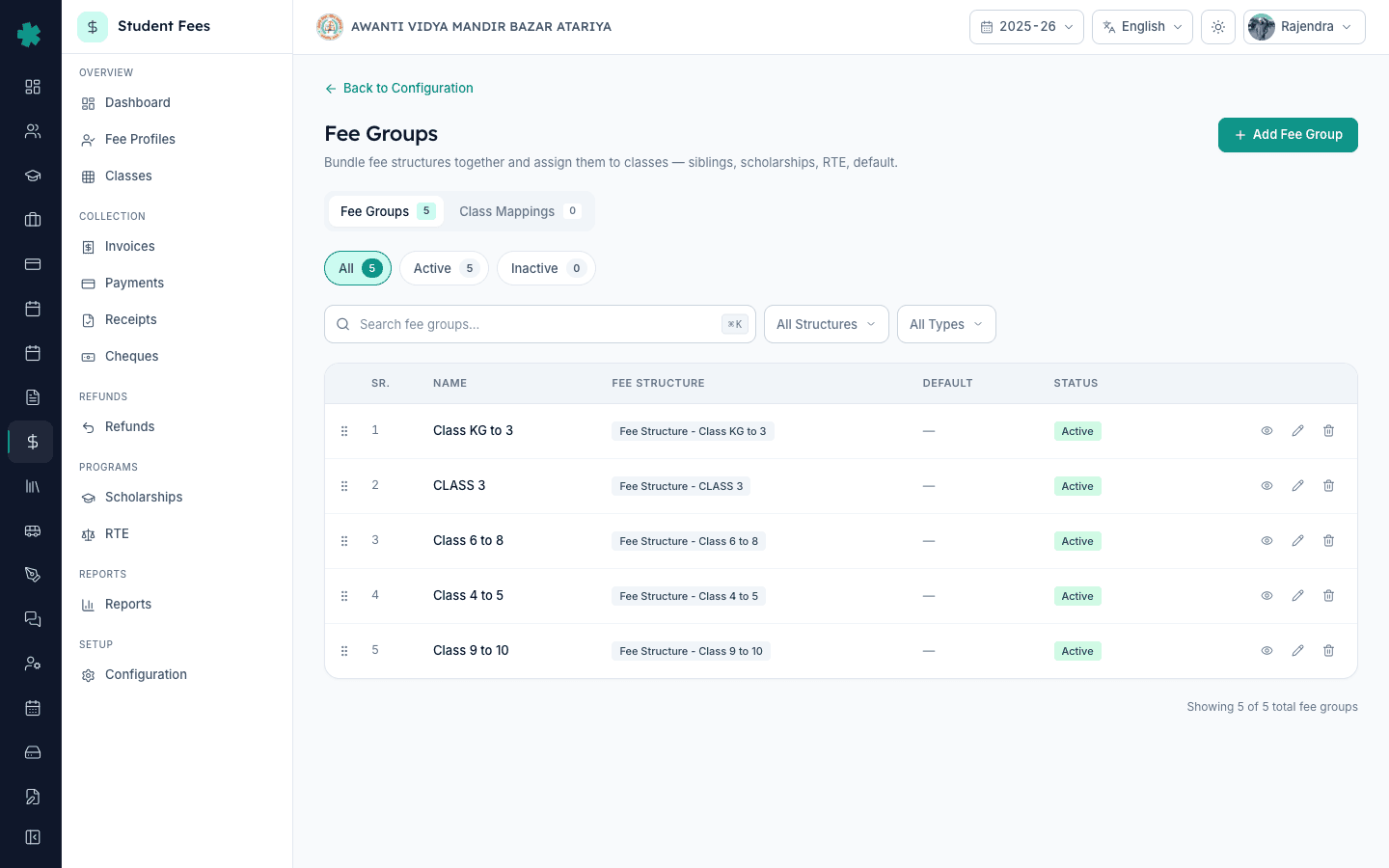
Inkwelly में फीस ग्रुप बनाने के लिए: Configuration → Fee Groups खोलें, Add Fee Group पर क्लिक करें, एक नाम भरें जैसे Primary या Hostel, सही फीस स्ट्रक्चर चुनें और सेव करें। फिर Class Mappings टैब पर जाएँ, Assign Classes पर क्लिक करें, फीस ग्रुप चुनें, जिन क्लास को इस ग्रुप से चलाना है उन्हें टिक करें और Assign दबाएँ। Inkwelly उस फीस ग्रुप को उन क्लास के हर छात्र पर अपने आप लागू कर देता है — पुराने भी, नए भी।
भारतीय स्कूल लगभग कभी भी हर छात्र से एक ही फीस नहीं लेते। लखनऊ का एक CBSE डे स्कूल Pre-Primary, Primary, Middle और Secondary के लिए अलग-अलग फीस चला सकता है, क्योंकि CBSE अपने 2018 Affiliation Bye-Laws में स्टेज के अनुसार फीस अलग रखने की सिफारिश करता है। बोर्डिंग स्कूल इसके ऊपर एक hostel cohort और जोड़ता है। Inkwelly यह सब फीस ग्रुप के ज़रिए संभालता है — हर ऑडियंस के लिए एक ग्रुप, और उस ग्रुप को उसकी क्लास से मैप कर दिया जाता है। Inkwelly पर लाइव चल रहे स्कूल आम तौर पर एक सत्र में 3 से 6 फीस ग्रुप चलाते हैं; केवल एक ग्रुप बहुत छोटे प्ले स्कूल के लिए ही उपयुक्त है।
1. Fee Groups पेज खोलें
Inkwelly → Student Fee → Configuration खोलें। Configuration पेज पर सभी सेटअप टाइल एक जगह होती हैं। Fee Structure सेक्शन के अंदर Fee Groups टाइल पर क्लिक करें। Fee Groups पेज ऊपर दो टैब के साथ खुलता है — Fee Groups (सूची) और Class Mappings (जहाँ आप ग्रुप को क्लास से जोड़ते हैं)। इस ट्यूटोरियल में दोनों का उपयोग होगा।
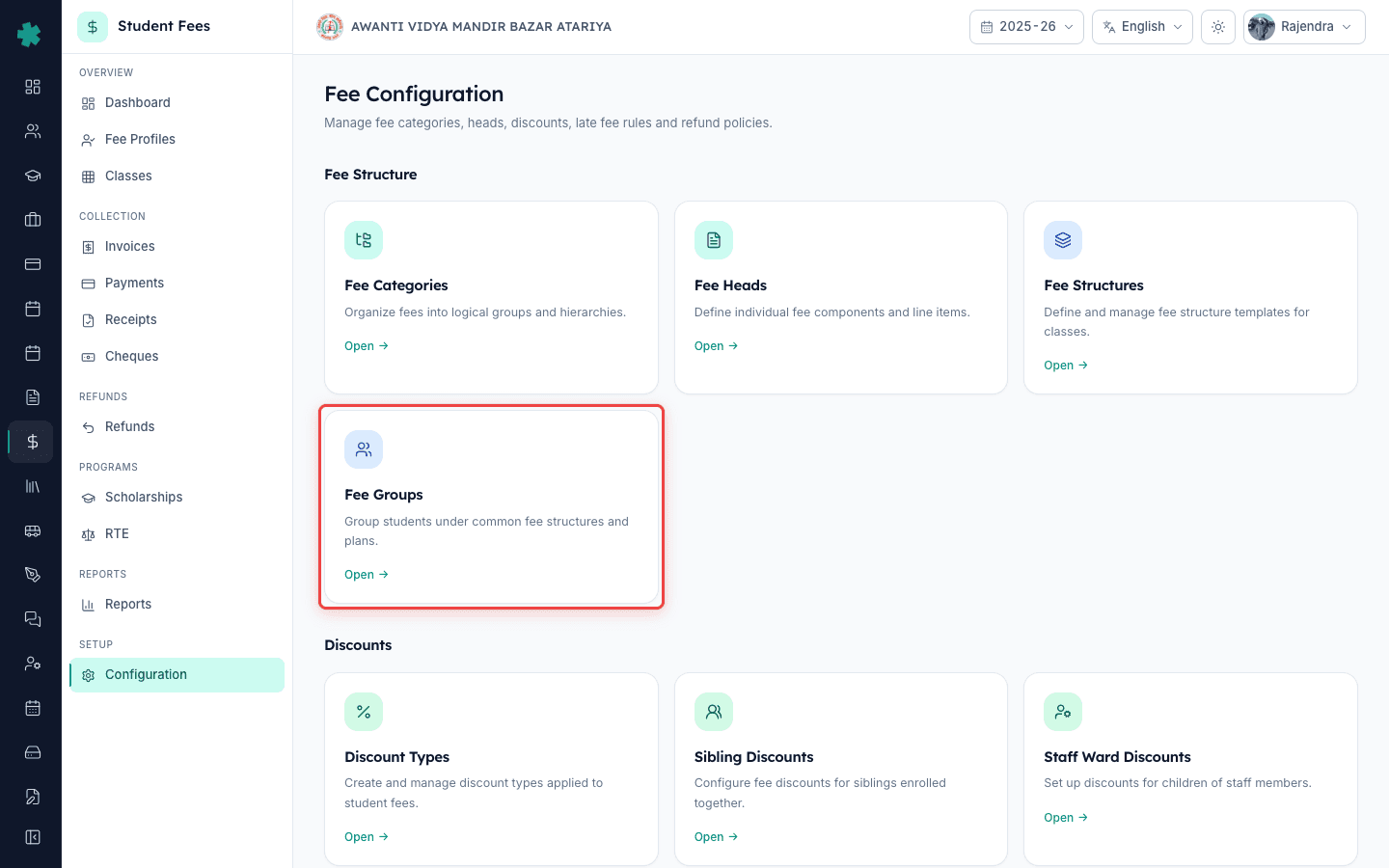
2. Add Fee Group पर क्लिक करें
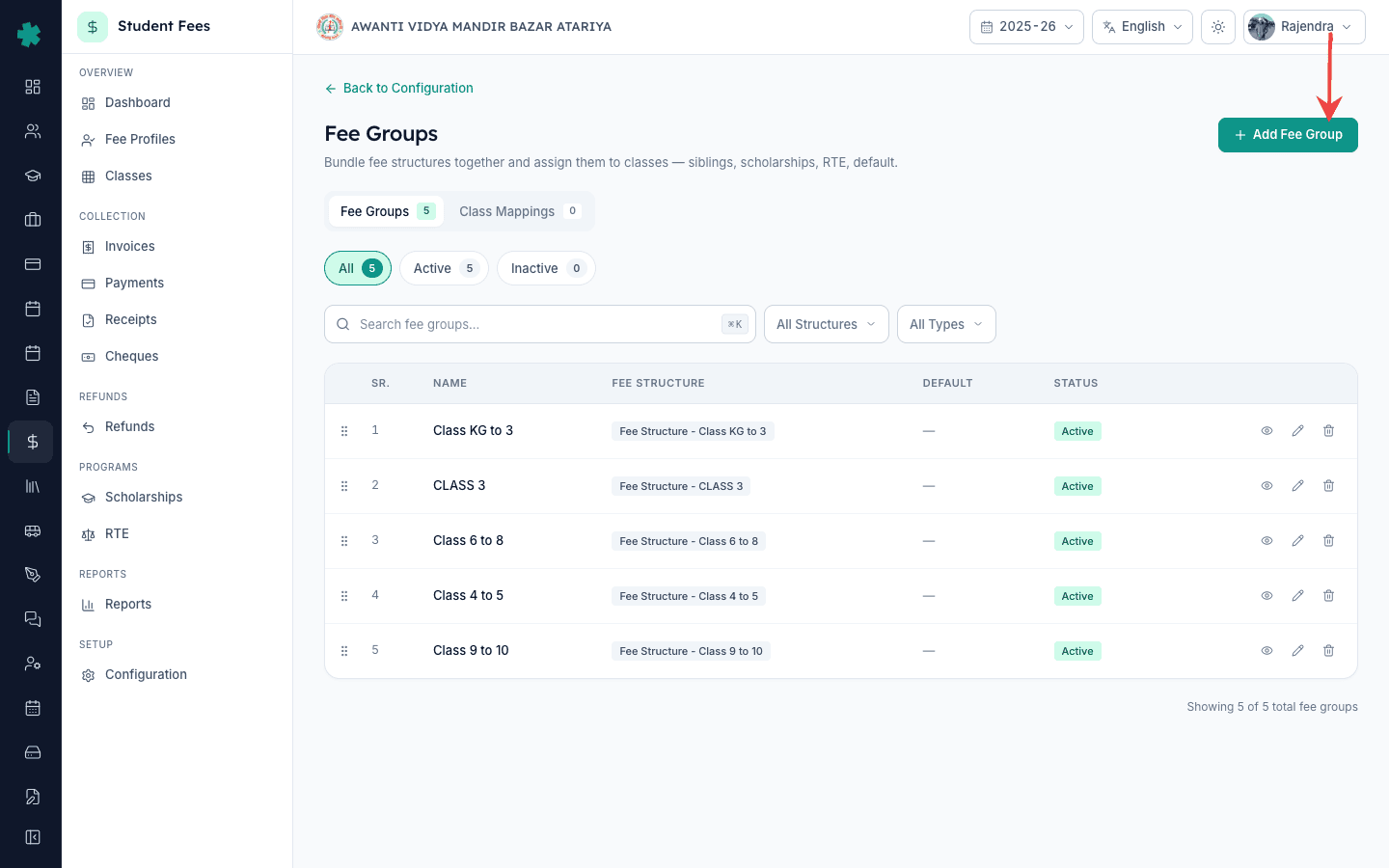
Fee Groups टैब पर ही रहें। पेज के ऊपर दाईं ओर नीले Add Fee Group बटन पर क्लिक करें। Inkwelly एक साइड डायलॉग खोलता है जिसका टाइटल Add Fee Group है और एक छोटी पंक्ति लिखी होती है: Bundle a fee structure into a group that you can assign to classes. ग्रुप बनाने के लिए यही एक फ़ॉर्म है — अलग से कोई प्राइसिंग स्क्रीन नहीं है, क्योंकि प्राइसिंग पहले से उस फीस स्ट्रक्चर में होती है जिसे आप अटैच करेंगे।
3. नाम भरें और फीस स्ट्रक्चर अटैच करें
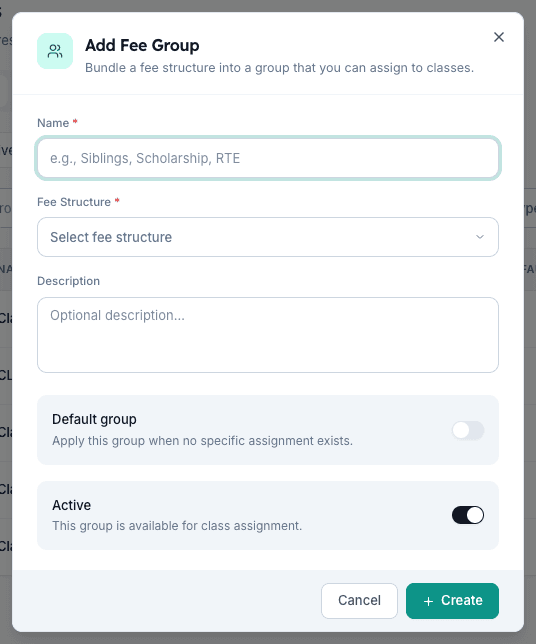
Name फ़ील्ड में एक स्पष्ट, ऑडियंस वाला नाम भरें — Primary, Secondary, Hostel, Day Scholar, RTE या Siblings अच्छे रहते हैं। फिर Fee Structure dropdown पर क्लिक करें और वह फीस स्ट्रक्चर चुनें जिससे यह ग्रुप बिल होगा। dropdown के नीचे चुने हुए स्ट्रक्चर की कुल राशि दिखती है ताकि आप पुष्टि कर सकें। चाहें तो ऑफिस टीम के लिए एक पंक्ति का विवरण भी जोड़ें, जैसे Class 6 to 8 fees including transport।
4. Default फ्लैग सेट करें और सेव करें
तय करें कि यह ग्रुप पूरे स्कूल का डिफ़ॉल्ट होगा या नहीं। Default group स्विच केवल उसी एक ग्रुप के लिए ऑन करें जिसे Inkwelly तब इस्तेमाल करे जब किसी क्लास पर कोई विशिष्ट मैपिंग न हो (अधिकांश स्कूल Primary को डिफ़ॉल्ट रखते हैं)। Active स्विच ऑन रहने दें ताकि यह ग्रुप क्लास असाइनमेंट के लिए उपलब्ध रहे। Create दबाएँ। Inkwelly ग्रुप सेव कर देता है और सूची में सबसे ऊपर दिखाता है, यदि डिफ़ॉल्ट है तो एक Default पिल भी साथ में होती है।
5. Class Mappings टैब पर जाएँ और Assign Classes दबाएँ
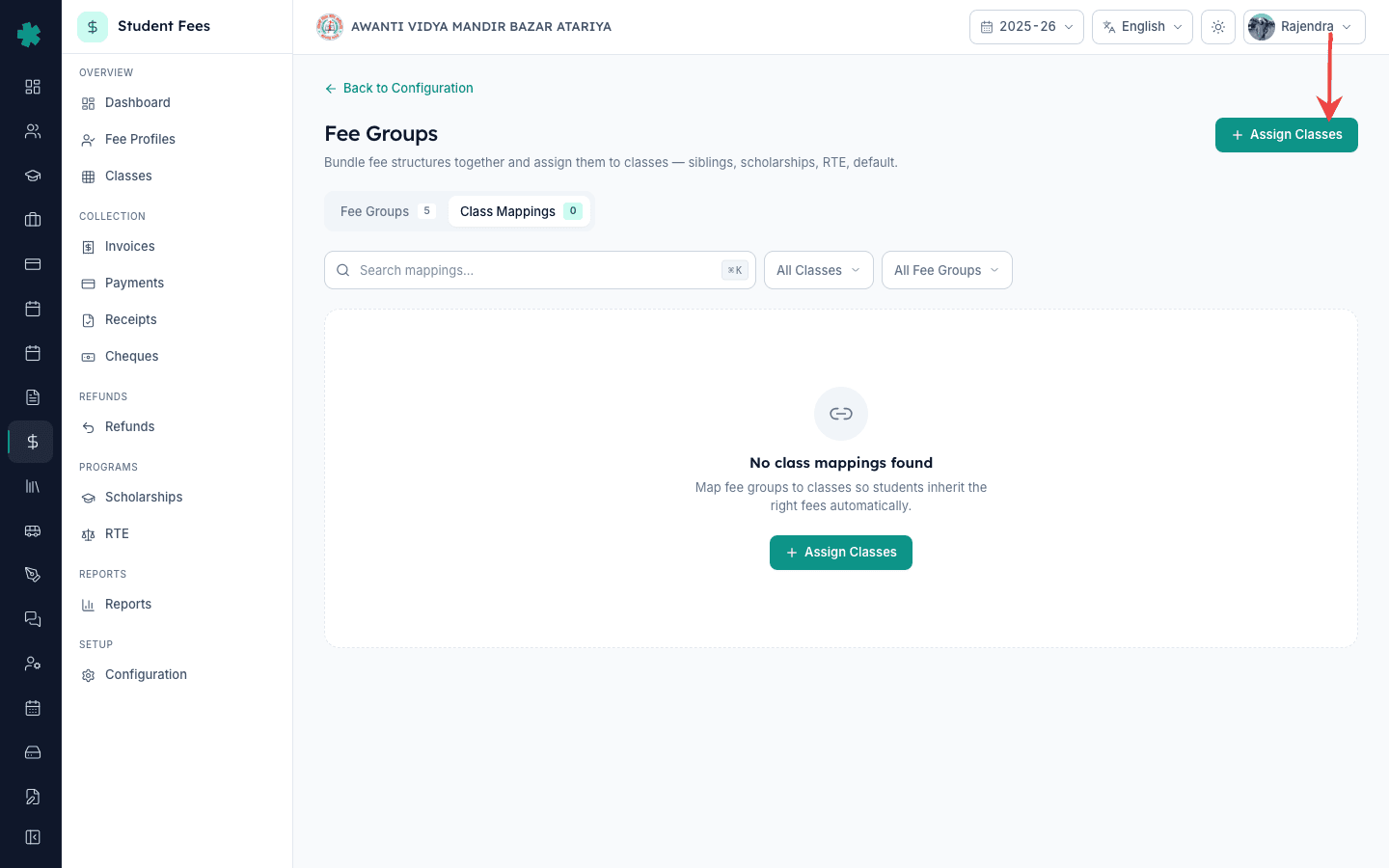
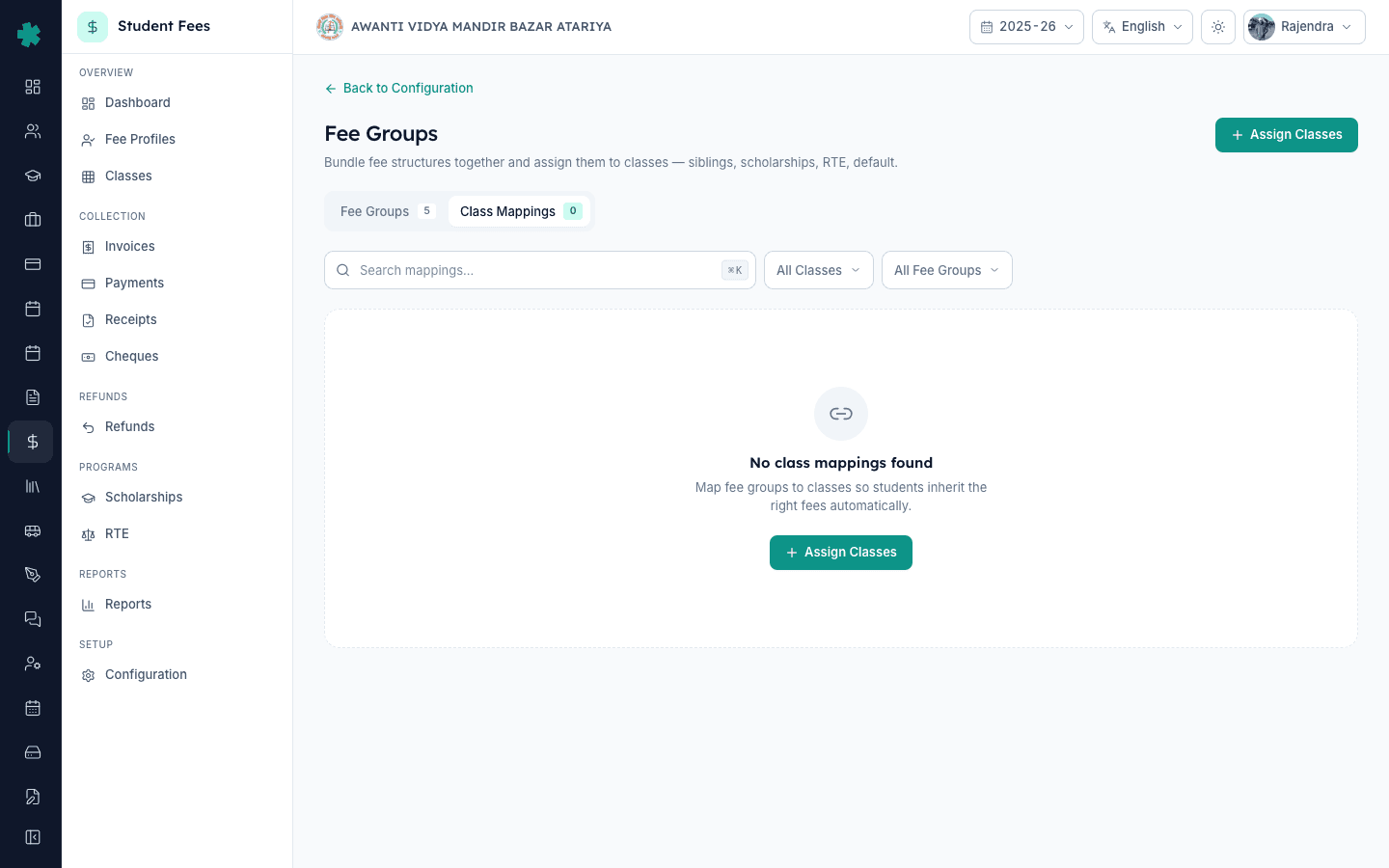
ऊपर Class Mappings टैब पर क्लिक करें — Fee Groups के बिल्कुल बगल में। यही वह स्क्रीन है जहाँ फीस ग्रुप को असली क्लास से जोड़ा जाता है। ऊपर दाईं ओर नीले Assign Classes बटन पर क्लिक करें। Inkwelly Assign Classes डायलॉग खोलता है जिसमें ऊपर Fee Group dropdown, नीचे ग्रेड लेवल के अनुसार क्लास की खोज-योग्य सूची और कितनी क्लास चुनी हैं इसका काउंट दिखता है।
6. फीस ग्रुप चुनें और क्लास टिक करें
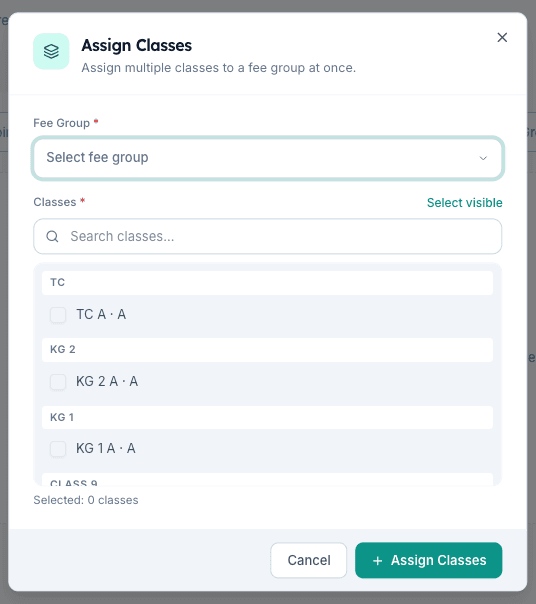
Fee Group dropdown पर क्लिक करें और वह ग्रुप चुनें जो आपने अभी बनाया। नीचे Inkwelly फीस स्ट्रक्चर का नाम और कुल राशि याद दिलाने के लिए दिखाता है। अब वे क्लास टिक करें जो इस ग्रुप से चलनी हैं — Class KG-A, Class 1-A, Class 1-B आदि। बड़े स्कूलों के लिए सर्च बॉक्स का उपयोग करें, या Select visible दबाएँ ताकि एक ग्रेड की सभी क्लास एक क्लिक में चुनी जा सकें। जो क्लास पहले से मैप्ड हैं उनके साथ एक छोटी Mapped पिल दिखती है ताकि आप गलती से दोबारा असाइन न करें।
7. पुष्टि करें और Assign दबाएँ
डायलॉग के नीचे Inkwelly गिनती दिखाता है — जैसे Assign 8 Classes। यदि चुनी गई क्लास में से कुछ की पहले से कोई और मैपिंग है, तो Replace existing mappings स्विच एक चेतावनी के साथ दिखता है। उसे केवल तभी ऑन करें जब आप चाहते हैं कि नया ग्रुप पुराने को बदल दे। Assign दबाएँ। Inkwelly मैपिंग बना देता है और Created / Updated / Skipped / Failed काउंट वाला एक रिज़ल्ट कार्ड दिखाता है, ताकि आपको पता रहे कि क्या-क्या बदला।
आगे क्या करें। यदि आपको कुछ छात्रों को अलग बिल करना है (एक sibling, एक scholarship holder, या डे क्लास में पढ़ने वाला hostel छात्र), तो क्लास की मैपिंग बाकी छात्रों के लिए वैसी ही रहने दें और उस एक छात्र के लिए फीस स्ट्रक्चर fee profile से ओवरराइड कर दें। अगर जिस बिल साइकल के लिए आपको फीस ग्रुप चाहिए वह अभी मौजूद नहीं है, तो पहले एक नया फीस स्ट्रक्चर बनाएँ — उसका भी अपना छोटा ट्यूटोरियल है। और जो स्कूल RTE के 25 प्रतिशत आरक्षण के तहत चलते हैं, उनके लिए RTE छात्रों को उनका अपना फीस ग्रुप दें ताकि रिइम्बर्समेंट क्लेम में वे साफ़ टैग हो जाएँ।
Inkwelly Student Fee को काम करते हुए देखें
15 मिनट की डेमो बुक करें — एक असली स्कूल अकाउंट पर फीस ग्रुप, क्लास मैपिंग और लाइव बिलिंग होते हुए देखें।
अक्सर पूछे गए सवाल
6 सवालस्कूल फीस सिस्टम में फीस ग्रुप क्या होता है?
फीस ग्रुप एक सेव किया हुआ बंडल है जिसमें एक फीस स्ट्रक्चर और एक लेबल होता है जैसे Primary, Hostel या RTE, और Inkwelly उसे क्लास के एक सेट से मैप करता है। मैप्ड क्लास के हर छात्र को यह ग्रुप अपने आप मिलता है, इसलिए ऑफिस को हर छात्र के लिए फीस अलग से नहीं भरनी पड़ती।
Inkwelly में primary और secondary क्लास के लिए अलग फीस कैसे रखें?
दो फीस स्ट्रक्चर बनाएँ (Primary और Secondary), हर एक को अपने फीस ग्रुप में डालें, और Class Mappings टैब से primary ग्रुप को Class 1 से 5 तक और secondary ग्रुप को Class 6 से 10 तक असाइन करें। Inkwelly हर cohort को उसके अपने ग्रुप से बिल करता है, बिना किसी मैन्युअल ओवरराइड के।
क्या Inkwelly में एक क्लास को एक से ज़्यादा फीस ग्रुप असाइन कर सकते हैं?
नहीं। हर क्लास के पास एक समय पर केवल एक फीस ग्रुप होता है — इससे उस क्लास के सभी छात्र एक ही आधार फीस पर रहते हैं। किसी एक sibling, scholarship holder या hostel छात्र को अलग बिल करने के लिए उस छात्र के fee profile पर फीस स्ट्रक्चर ओवरराइड करें, और बाकी छात्रों के लिए क्लास की मैपिंग वैसी ही रखें।
Fee group kya hota hai aur kab banaye?
Fee group ek bundle hai jisme ek fee structure aur ek audience label (jaise Primary, Secondary, Hostel, RTE) hota hai. Jab aapke school ki sabhi classes alag-alag fees pay karti hain, tab har audience ke liye ek fee group banaiye aur usse classes pe assign kar dijiye.
Different class ka alag fee Inkwelly me kaise rakhe?
Pehle har audience ke liye alag fee structure banaiye (Primary, Secondary, Hostel). Phir Configuration → Fee Groups me jaake har structure ke liye ek group banaiye. Class Mappings tab me Assign Classes click kijiye, fee group chuniye, aur jo classes us group ko follow karengi unko tick karke Assign dabaiye.
क्लास का फीस ग्रुप बदलने पर पुराने छात्रों के साथ क्या होता है?
उस क्लास के पुराने छात्र अपने पहले वाले ग्रुप से ही लिंक रहते हैं जब तक उनकी फीस की दोबारा गणना न चलाई जाए। नए एडमिशन को नई मैपिंग तुरंत मिल जाती है। यदि आप पुराने छात्रों को भी बदलना चाहते हैं, तो fee profile खोलें और Recalculate दबाएँ, या पूरी क्लास पर बल्क रीकैलकुलेशन चलाएँ।
स्रोत व संदर्भ
- CBSE Affiliation Bye-Laws 2018 — Chapter II (Fee structure and stage-wise fee guidance) · देखा गया 19 May 2026
CBSE Bye-Laws stage ke hisaab se differentiated fees ko recommend karte hain — yahi Inkwelly ke fee groups model karte hain.
- Right to Education Act 2009 — Section 12(1)(c), 25 percent reservation and reimbursement · देखा गया 19 May 2026
25 percent RTE reservation ke liye schools ko RTE students ko alag track karna padta hai state reimbursement ke liye — yeh dedicated RTE fee group ka classic use case hai.
Inkwelly आपके स्कूल पर — खुद देखें
30 मिनट का डेमो। आपके मौजूदा ERP को आपके साथ खोलकर, कॉल पर ही आपका डेटा Inkwelly में लोड करते हैं। कॉल ख़त्म होते-होते एक तय तारीख़ का गो-लाइव प्लान आपके हाथ में।